
Baidu搭子(DuMate)実操作チュートリアル:インストールから自動化までの中国製オフィスAgent
Baidu搭子DuMateの「要求→承認→実行→納品」チェーンを最初から最後まで走らせるガイド。インストール、UI、オフィスシーンの実践と自動化を1本でまとめた。

Baidu搭子(DuMate)実操作チュートリアル:インストールから自動化までの中国製オフィスAgent
Baidu搭子DuMateの「要求→承認→実行→納品」チェーンを最初から最後まで走らせるガイド。インストール、UI、オフィスシーンの実践と自動化を1本でまとめた。
Baidu 搭子(DuMate)は、Baidu が 2026 Create デベロッパーカンファレンスで主力として推す汎用オフィスエージェントで、多くの人に"中国版 Codex"と呼ばれている。「要求を出す → 承認する → 実行する → 成果物を受け取る」を1本のチェーンにまとめ、コードを書かないユーザーでも自然言語で AI を駆動し、アプリ横断・定時実行・ファイルレベルのオフィスタスクを完了できる。Harness フレームワークによって同種タスクのクレジット消費を75%削減したと謳っている。このチュートリアルでは、インストール、UI の把握から、2つの実オフィスシーンの実践まで、完全な入手パスをひととおりつなぐ。日報、インスピレーション整理、アプリ横断のデータ照会といった繰り返し作業を投げ出したい開発者とオフィスワーカーに向いている。
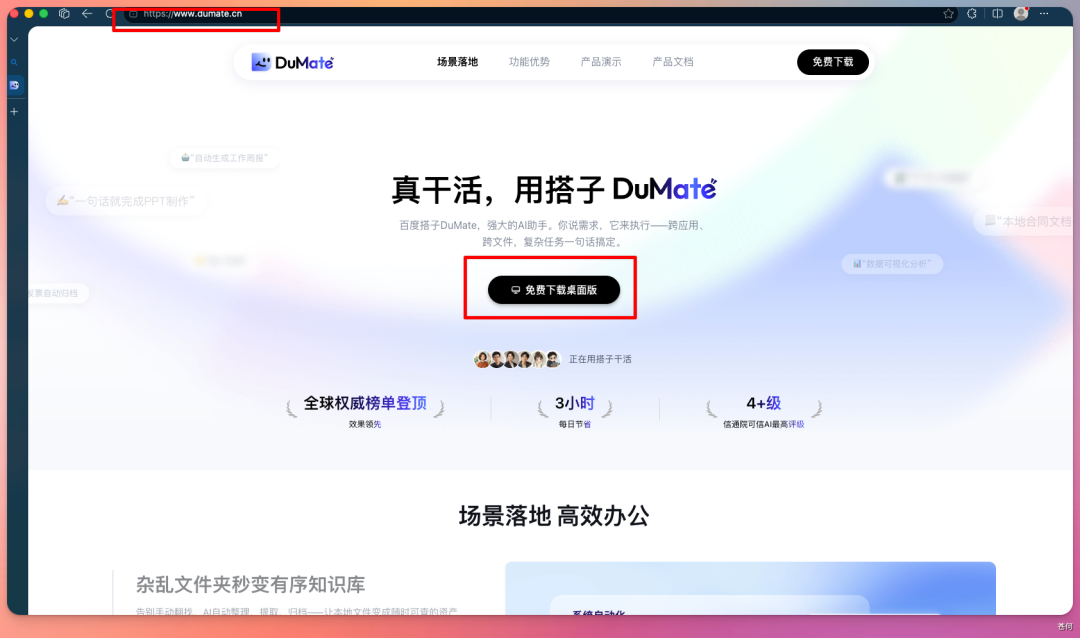
Baidu 搭子は Mac、Windows、モバイルの3プラットフォームに対応しており、ダウンロード後に携帯電話番号でログインすれば使える。
始める前の準備
- デバイス:Mac、Windows デスクトップのいずれか、またはモバイル(本稿は Mac でデモ)
- アカウント:携帯電話番号の登録だけで OK、無料版が使える
- ダウンロード先:ブラウザで
dumate.cnにアクセスし、対応バージョンを選んでダウンロード - 任意の接続:Feishu / DingTalk / Chrome / Ctrip などのアプリアカウント(アプリ横断タスク用)
- 所要時間:基本設定3分、2つの実践シーンの動作確認まで約20分
ステップ1:3分でインストール完了
dumate.cnで Mac 版 dmg インストーラをダウンロードする。- ダブルクリックで開き、左側の DuMate アイコンを右側の Applications へドラッグする。
- 起動後、携帯電話番号でログインし、認証を完了する。
Mac 版インストール画面。DuMate を Applications へドラッグすれば完了だ。
💡 ヒント:ログイン直後に、ダイアログの「ワークスペース設定」で専用フォルダを指定しておくことをおすすめする。最小権限の原則に従い、搭子が他のディレクトリを勝手に操作しないようにする。
ステップ2:UI を知る——4つのコアモジュール
メイン画面は左側のタスクバーと中央の対話エリアに分かれる。左側タスクバーの4つのモジュールが、搭子に何をさせられるかを決める:
- 新規タスク:メイン対話エリア。自然言語で要求を出せて、音声、ファイルアップロード、複数タスクの並行実行(バックグラウンドで継続実行、見張り不要)に対応。
- スキル(Skill):スキル広場には Baidu 検索、Baidu Miaoda、Baidu ネットディスクなどの内蔵スキルがあり、zip または URL からのカスタム取り込みにも対応。
- アプリ接続:Chrome、Feishu、DingTalk、GitHub、Ctrip などのローカルまたは厳選アプリを接続し、搭子にアプリ横断で働かせる。
- 自動化:定時タスク。たとえば"毎朝8時に最新の AI ニュース10件をまとめる"とすると、意図を自動識別してタスクを作成する。
左側の4つのモジュール(新規タスク、スキル、アプリ接続、自動化)が搭子の能力への入口だ。
ワークスペースと最小権限の原則
ダイアログの「ワークスペース設定」を開き、搭子に専用フォルダを指定する。承認されたフォルダ内では、搭子は読み取り・編集・作成の完全な制御権を持つ。削除操作には二段階確認が発生する。この細部が長期利用を安全にする——AI ツールで一番恐ろしいのは、知らない間に触ってはいけないものを触ることだ。
Baidu 搭子はセキュリティサンドボックスを内蔵し、削除前に二段階確認を行う。境界への配慮がよくできている。
タスク実行の可視化
要求を出すと、搭子は右の欄で3つのことを同時に示す:
- タスク進行:各サブタスクにリアルタイムでチェックが入る
- タスクファイル:中間生成物と最終成果物
- 呼び出し能力:呼び出された Connector(Baidu AI 画像生成など)を列挙
各ステップで何をしているかがすべて見えるので、追いかけながらのデバッグがスムーズだ。
ステップ3:実践シーン1——搭子 + Feishu でインスピレーション収集アシスタント
このシーンは、搭子がアプリ横断でどう働くかのデモだ。目標:搭子に毎日定時で Feishu の特定グループから議論を収集させ、構造化されたインスピレーションカードに整理させる。
-
左側の「アプリ接続」で Feishu を承認し、読み取るグループまたはドキュメントを選択する。
-
対話エリアに戻り、要求を入力する:
Feishu の「製品インスピレーション」グループの直近1週間の議論を、テーマ別に分類し、各条項をひとことの要約に凝縮して、Markdown テーブルとして出力し、ワークスペースの
inspiration.mdに保存して。 -
搭子は「メッセージ取得 → テーマクラスタリング → 要約生成 → ファイル書き込み」のサブタスクに分解し、順番に実行する。
-
完了後、タスクファイルエリアで
inspiration.mdを直接プレビュー・ダウンロードできる。
アプリ横断タスクの実行パネルでは、Feishu メッセージが取得され、クラスタリングされ、ファイルに書かれるまでの全過程をリアルタイムで見られる。
💡 ヒント:このタスクを毎日自動で走らせたい場合は、「これを毎朝8時の自動化タスクにして」と言えば、搭子が「自動化」モジュールへ跳んで定時設定をやってくれる。
ステップ4:実践シーン2——搭子 + Baidu Miaoda でミニゲーム
このシーンはスキル(Skill)の遊び方のデモだ。目標:ひとことで遊べるミニゲームを生成し、オンラインのアクセス URL を受け取る。
-
「スキル広場」で「Baidu Miaoda」スキルを起動する。
-
要求を入力する:
テトリスのミニゲームを作って。スコアとハイスコア記録つきで、直接開けるリンクをちょうだい。
-
搭子は Miaoda Skill を呼び出してコードを生成・デプロイし、数分後にオンライン URL を返す。
-
リンクを開けばブラウザで直接遊べる。
以前 Miaoda で作った「公式アカウント→RedNote 画像変換アシスタント」も搭子の中で引き続き改善でき、スキルの蓄積はシーン横断で再利用できる。
検証結果
上の2つのシーンを走らせれば、以下のことを確認できるはずだ:
- アプリ横断チェーンが通っている:搭子は Feishu からデータを引き、ローカルファイルに書き込み、チェーンが閉じている。
- スキルが再利用可能:Miaoda Skill が生成したミニゲームはそのままデプロイして公開できる。
- 可観測性:タスク進行、ファイル、呼び出し能力の3欄がリアルタイムで見え、デバッグで迷子にならない。
よくある質問
-
Q:搭子はファイルを勝手に削除したりしない? A:承認済みワークスペース内では完全な制御権を持つが、削除操作には二段階確認が発生する。ワークスペースを専用ディレクトリに限定することをおすすめする。
-
Q:無料版のクレジットは足りる? A:日常的なオフィスタスクには十分。ヘビーな Agent タスク(長時間コードを走らせるなど)はクレジットを多く消費する。搭子は Harness フレームワークで同種タスクのクレジット消費を75%削減したと謳っているが、実際の使用量はタスクの複雑さ次第だ。
-
Q:Codex / Claude Code と比べると? A:搭子はコードを書かないオフィス層向けで、アプリ横断と定時タスクが主戦場。Codex / Claude Code は開発者向けで、コードエンジニアリングが主戦場だ。両者は位置づけが異なり、搭子は中国国内ユーザーが低ハードルで Agent を体験する選択肢といえる。
-
Q:どのアプリ接続に対応している? A:現在は Chrome、Feishu、DingTalk、GitHub、Ctrip、Baidu ネットディスク、Baidu Miaoda などをカバーしており、リストは更新が続いている。