
Codex 完全ガイド:入門から中国国内で使える3つの方法まで
オープンソースで無料の Codex 実戦ガイドが公開。デスクトップ版のインストール、スマホからのリモート操作、中国国内での3つの接続方法をカバーし、OpenAI Codex をゼロから動かせるようになります。
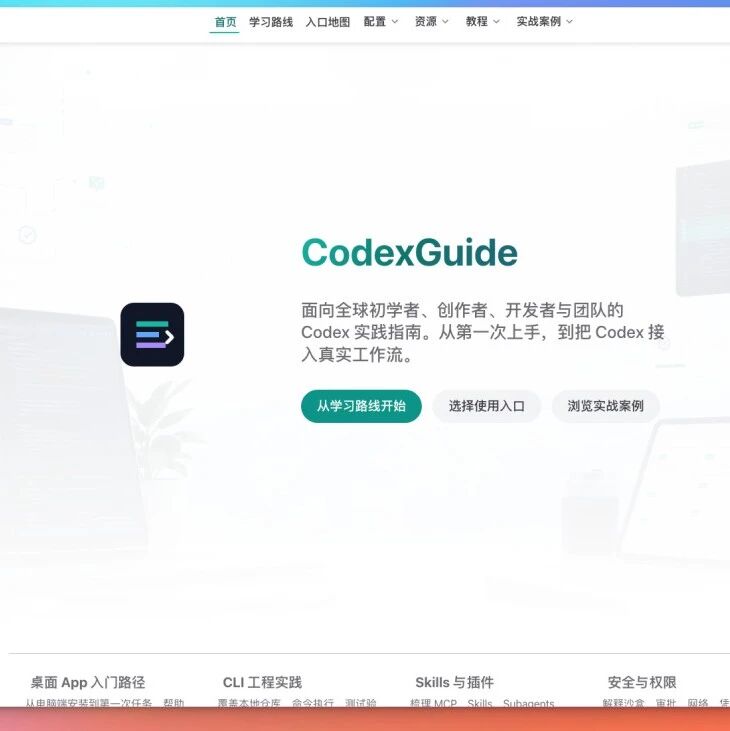
Codex 完全ガイド:入門から中国国内で使える3つの方法まで
オープンソースで無料の Codex 実戦ガイドが公開。デスクトップ版のインストール、スマホからのリモート操作、中国国内での3つの接続方法をカバーし、OpenAI Codex をゼロから動かせるようになります。
OpenAI の Codex は現在最強クラスのAIコーディングアシスタントの1つですが、多くの人が「使い始める」という段階でつまずきます。アカウント登録、Plusへの課金、ネットワーク環境、設定ファイル——どこかひとつのステップでも挫折しかねません。この記事では、2つの重要な問題を一度に解決します。Codex の使い方、そして中国国内で Codex を使う方法です。
Codex とは何か、どんな入口があるか
Codex は OpenAI がリリースしたAIコーディングAgentで、あなたのローカル環境でコードの作成、デバッグ、ファイル操作などのタスクを自律的にこなせます。主な入口は4つあります:
- Codex CLI:コマンドラインツール。ターミナルに慣れた開発者向け
- Codex デスクトップ App:グラフィカルなインターフェースで、エンジニアリング能力が最も強力。Computer Use とブラウザ制御に対応
- Codex IDE プラグイン:VS Code などのエディタに統合して使用
- ChatGPT モバイル版:スマホの App からデスクトップやリモート開発マシンに接続し、どこからでもタスクを承認・調整
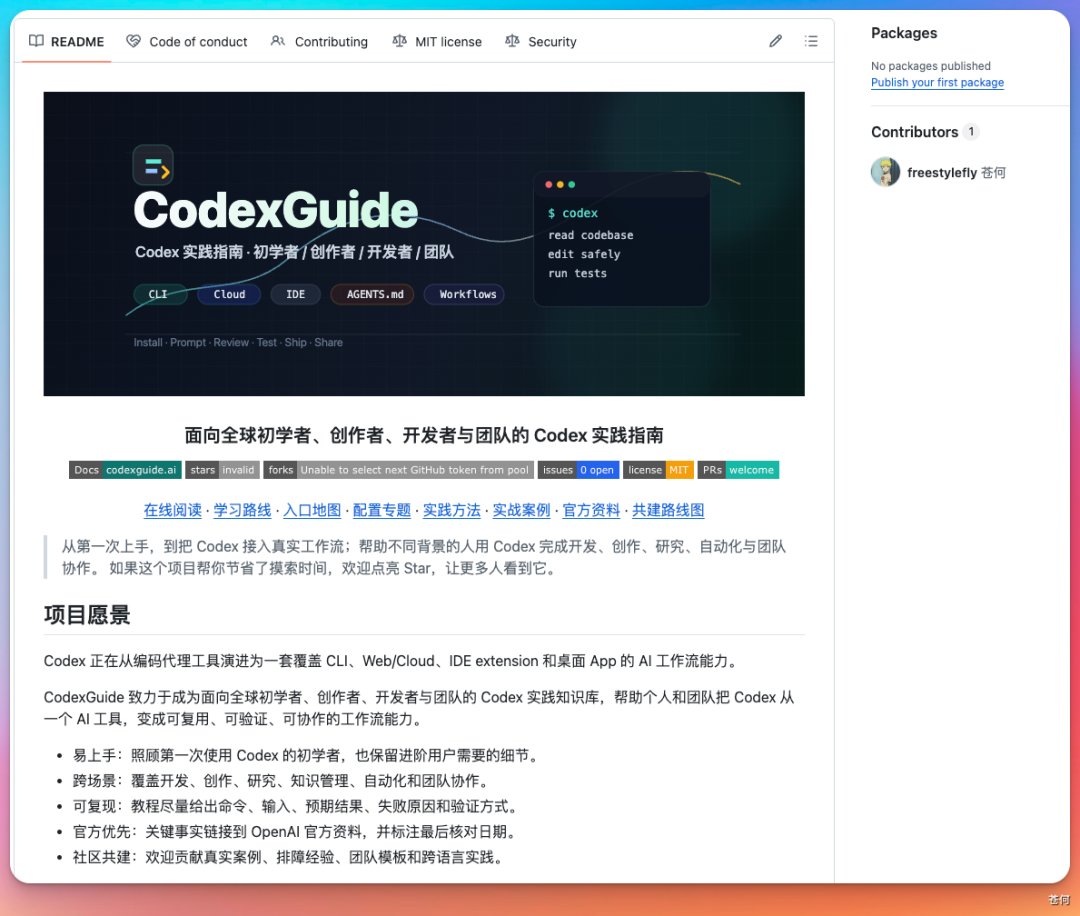
オープンソースプロジェクト CodexGuide は「入口を知る、タスクを走らせる、やり方を確立する、チームに蓄積する」という4層構造でまとめられており、CLI入門からデスクトップ版の高度な使い方までフルカバーしています。
始める前の準備
- OpenAI アカウント(登録先:chatgpt.com)
- ChatGPT Plus サブスクリプション($200/月、Codex デスクトップ版に必須)
- macOS または Windows(デスクトップ版)
- 安定したネットワーク環境
中国国内にいる場合、Plusへの課金にはハードルがあります。後で3つの代替案を示します。
ステップ1:Codex デスクトップ版をインストール
CodexGuide が提供するチュートリアルからデスクトップ版のダウンロードリンクを見つけ、インストール後にGPTアカウントでログインします。Plus を購読すれば、プラグインシステムや Computer Use などを含む完全な機能が使えるようになります。
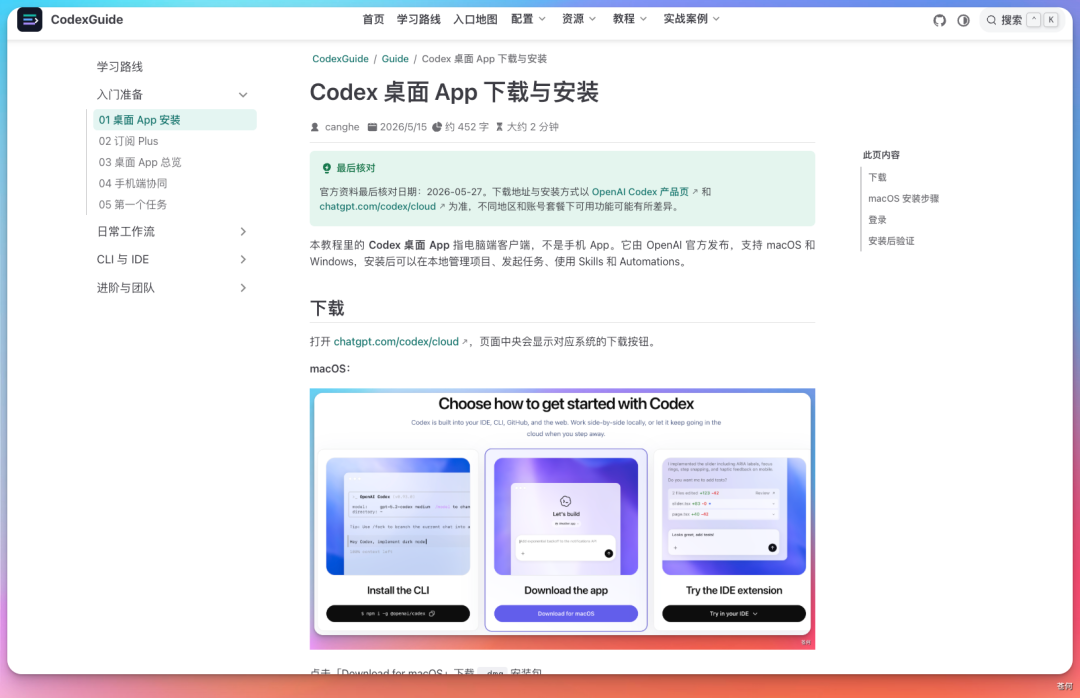
Plus の購読手順は CodexGuide に詳しいステップが用意されており、代行チャージを頼む手間を省けます。自分のアカウントの方が安定します。
ステップ2:スマホからのリモート操作
Codex のモバイル入口は、実は ChatGPT スマホ App 内の Codex 入口です。独立した App ではなく、PCを離れているときにスマホから実行中の Codex インスタンスに接続し、タスクの確認・承認・調整を続けられるようにするものです。
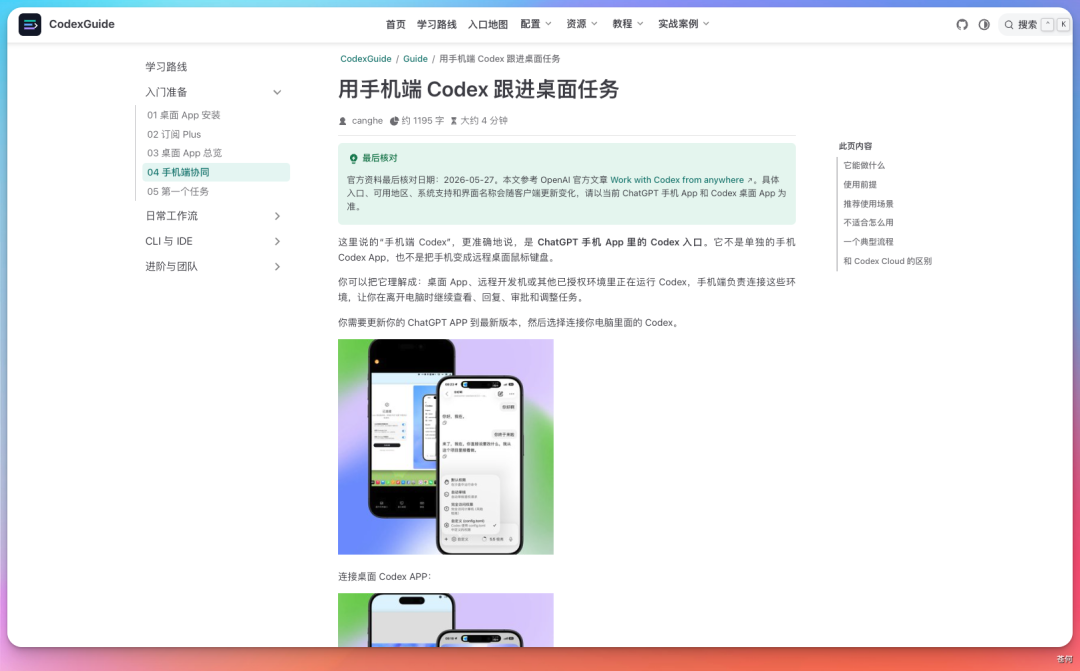
設定が済めば、ほぼどこからでもスマホで Mac 上の Codex に仕事を指示できます。
中国国内での使い方:3つの方法
中国国内にいる場合、Plusへの課金にもネットワークアクセスにもハードルがあります。以下の3つの方法は難易度順に並べています。自分に合ったものを選んでください。
方法1:Codex++(初心者におすすめ)
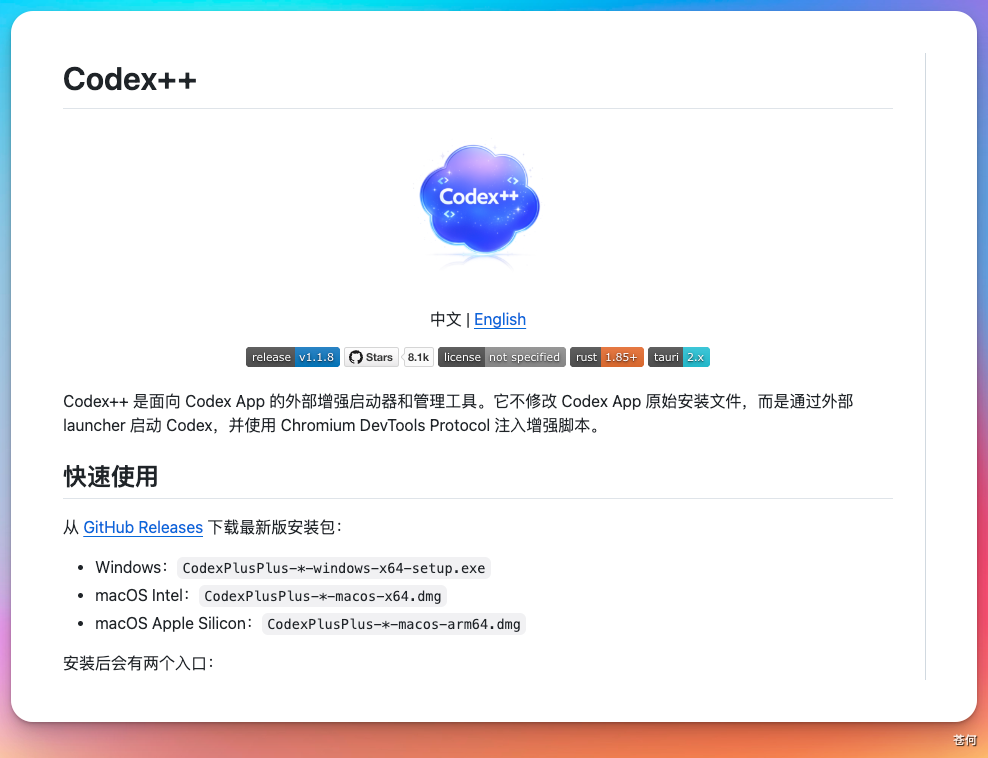
Codex++ はグラフィカルな管理ツールで、サードパーティAPIの設定をワンクリックで済ませられます。設定ファイルを手書きする必要がなく、プラグイン機能にも対応しています。
操作手順:
- Codex++ の Releases ページから2つのインストーラーをダウンロードします。「管理ツール」と「Codex++ app」です
- インストール後に管理ツールを開きます。macOS がセキュリティ制限の警告を出した場合は、「システム設定」-「プライバシーとセキュリティ」で「このまま開く」をクリックします
- 「プロバイダー設定」にサードパーティAPIプロバイダー(Base URL と Key)を追加し、接続方式は「純API」を選びます
- Codex++ の入口から Codex を起動します(元々の Codex ではありません)
設定が完了すると、Codex がカスタムモデルプロバイダーを使っているのが確認でき、選択可能なモデルが大幅に増え、プラグインも正常に動くようになります。
方法2:config.toml を手動で変更する
この方式は、設定の中身を理解したい開発者向けです。中心は ~/.codex/config.toml ファイルの変更です。
まずバックアップ:
cp ~/.codex/config.toml ~/.codex/config.toml.backup
cp ~/.codex/auth.json ~/.codex/auth.json.backup
設定ファイルを変更:
model = "gpt-5-codex"
model_reasoning_effort = "high"
disable_response_storage = true
preferred_auth_method = "apikey"

[model_providers.ciyuan]
name = "ciyuan"
base_url = "https://ciyuan.today/v1"
wire_api = "responses"
env_key = "OPENAI_API_KEY"
requires_openai_auth = false
環境変数を設定:
export OPENAI_API_KEY="あなたのAPI Key"ターミナルから Codex App を起動(Mac はターミナルからの起動が必須):
open -a Codex陥りやすい点がいくつかあります。
model_providerは[model_providers.xxx]のxxxと完全に一致させること。base_urlは/v1までで書くこと。wire_apiは"responses"のまま変更しないこと。
方法3:CCX + CC Switch(マルチプロバイダーゲートウェイ)
複数のAPIプロバイダーを切り替えて使う必要がある場合や、上流が Chat Completions のみで Responses API に対応していない場合は、CCX でプロトコル変換を行い、CC Switch でワンクリック切り替えができます。
この方法はコンポーネントが多く、ある程度ネットワークプロキシの経験がある開発者向けです。
実戦事例リファレンス
CodexGuide では13の典型的な実戦事例も収集されています。試してみる価値があります:
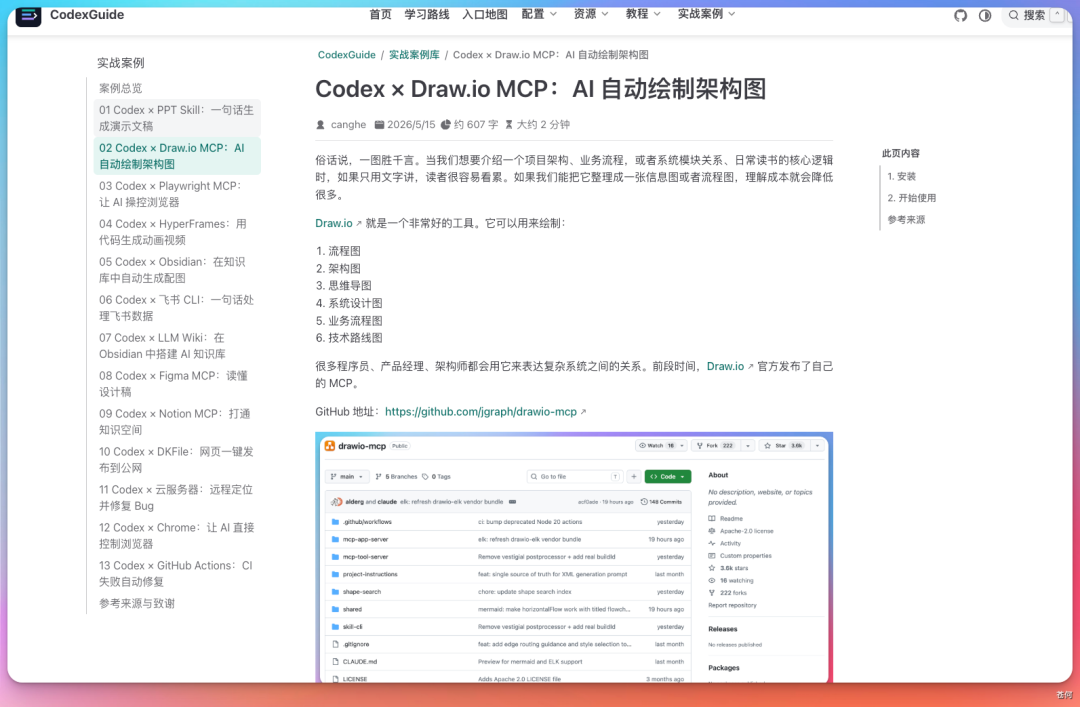
- Codex x Draw.io MCP:AIにアーキテクチャ図を自動描画させる
- Codex x GitHub Actions:CI失敗を自動修復
- Codex x Obsidian:Obsidian でAIナレッジベースを構築
リソースリンク
- CodexGuide オープンソースプロジェクト:GitHub リポジトリ
- CodexGuide オンライン閲覧サイト:より快適な読書体験を提供
- Codex++ のダウンロード:GitHub Releases ページ
- Codex 公式ドキュメント:OpenAI 公式の最新ドキュメント
よくある質問
- Mac でアイコンを直接クリックして起動するとモデルが読み込まれない場合は? 必ずターミナルから
open -a Codexで起動してください - 認証エラーの調査方法は? まず
model_provider名、base_url、環境変数を確認します。問題が起きたら、まずバックアップした設定に戻します - 上流が Responses API に対応していない場合は? CCX ゲートウェイでプロトコル変換するか、Responses API 対応のプロバイダーに乗り換えます