
Codex デスクトップペットの作り方完全ガイド:Hatch Pet で動くマスコットを育てる
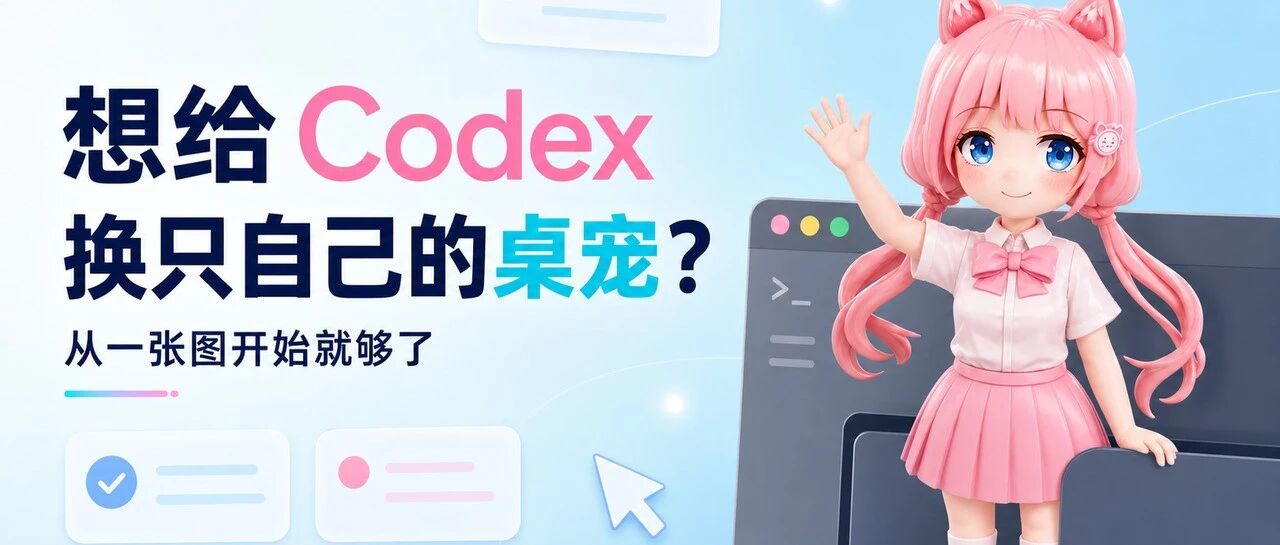
OpenAI Skills リポジトリの Hatch Pet を使って Codex 用のカスタムデスクトップペットを作る手順。参考画像からインストール・起動まで 5 ステップ、実測では約 1 時間で週間利用量の 60% を消費しました。
Codex デスクトップペットの作り方完全ガイド:Hatch Pet で動くマスコットを育てる
OpenAI Skills リポジトリの Hatch Pet を使って Codex 用のカスタムデスクトップペットを作る手順。参考画像からインストール・起動まで 5 ステップ、実測では約 1 時間で週間利用量の 60% を消費しました。
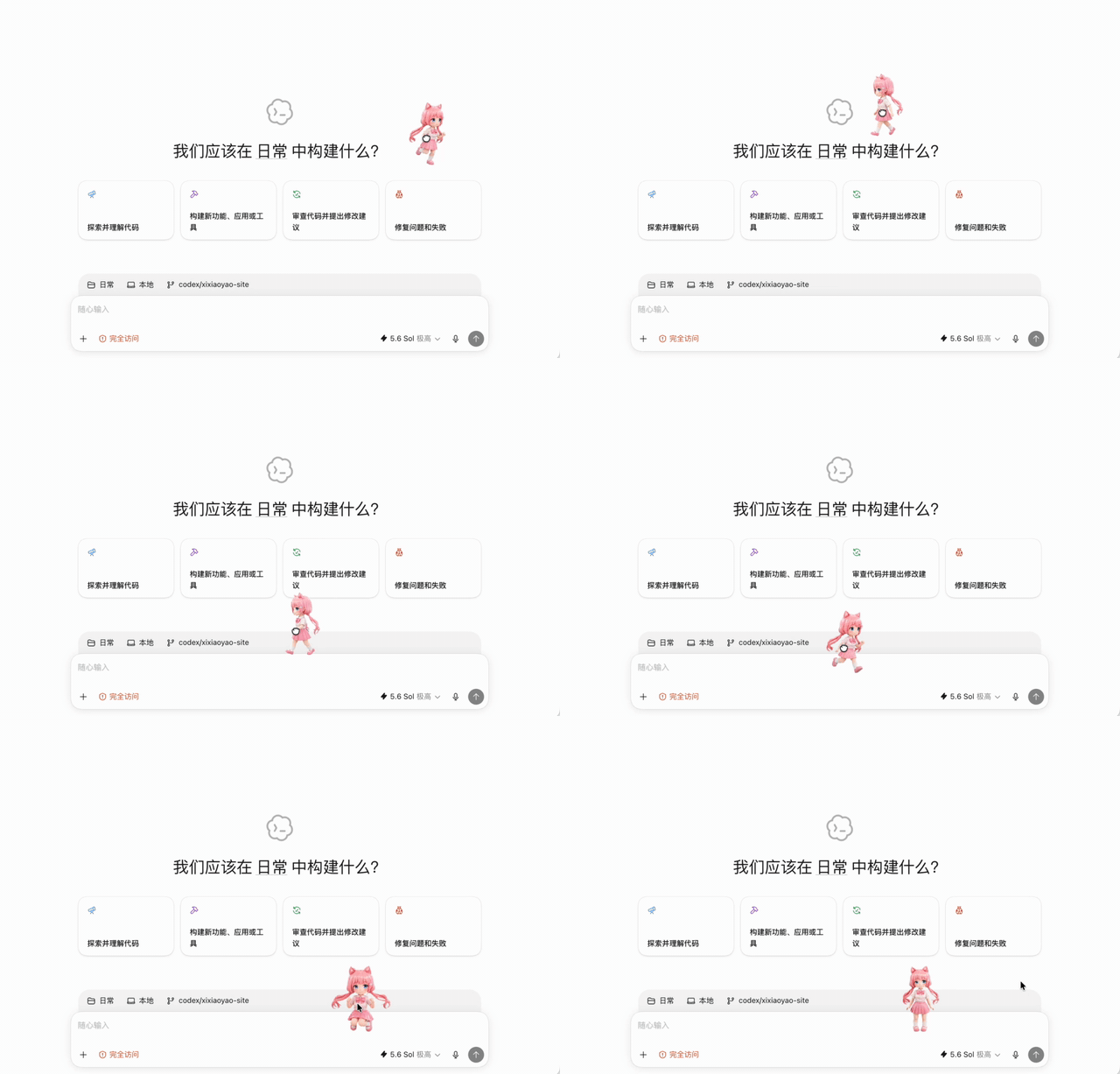
Codex に自分だけのデスクトップペットを飼ってみましょう。このペットは Codex のタスク状態に合わせて動作を切り替えます。作業が始まれば忙しく動き、確認を求められたら立ち止まり、タスクが失敗したときやチェック段階でもそれぞれ違う反応を見せます。作業効率がどれだけ上がるかは人それぞれですが、1 行のステータステキストを凝視するよりはずっと直感的です。
本チュートリアルでは、OpenAI Skills リポジトリの curated Skill である Hatch Pet を使い、1 枚の参考画像からスタートして、生成・チェック・インストール・起動までの全フローを一通りやり切ります。実測の所要時間は約 1 時間で、週間利用量の 60% を消費しました。
Codex のワークフローをもっと視覚化したい、午後ひとつ潰してでも試してみたい、という開発者に向いた内容です。
始める前の準備:3 つの持ち物
1. Codex App
問題なく使える Codex App。生成枠には十分な余裕を持たせておいてください。
2. キャラクターの参考画像 1 枚
参考画像の条件は次のとおりです。
- 被写体は 1 つだけで、輪郭が完全なもの
- 背景はシンプルで、正面か軽く斜めからのアングル
- 削れるディテールは削る:複雑な模様、細かい装飾品、文字はデスクトップペットの画面サイズではほぼ確実に潰れてしまいます
参考画像は人物写真、アバター、ペットの写真、既存のキャラクターイラストいずれでも構いません。
3. 生成枠と時間
Hatch Pet は複数セットの動作を作り、1 コマずつチェックし、透過背景を処理してファイルをパッケージ化します。通常の画像生成より明らかに時間がかかります。
- 想定時間:約 1 時間
- 想定消費枠:週間利用量の約 60%
ステップ 0:まず Hatch Pet をインストールする
Hatch Pet は OpenAI Skills リポジトリの curated Skill です。Codex にまだ入っていない場合は、新規タスクを作成し、チャット欄に入力します。
$skill-installer hatch-petインストールが完了したら Codex を再起動し、新しい Skill を再ロードさせます。再起動後にこう聞いてみましょう。
你现在可以使用 hatch-pet 吗?Codex がこの Skill を認識して説明できれば、先へ進めます。
Hatch Pet は何をしているのか
これは生図用のプロンプトではなく、デスクトップペットの生産ラインです。
- ユーザーが参考画像とキャラクター要件を渡す
- まずメインビジュアルを確定する
- 次に待機、左右移動、手を振る、ジャンプ、失敗、待機中、実行中、チェックといった動作を作る
- 新版では後ほど 16 方向の観測アングルも追加される
- 画像生成の後も検査を続ける:キャラが変わっていないか、アニメーションにコマ飛びがないか、背景がきれいか
- 最後に Codex が読み込めるファイルへパッケージ化する
ステップ 1:ペットのキャラクター設定図を生成する
Hatch Pet は参考画像から直接デスクトップペットを作れますが、静的なメインビジュアルを先に固めておくことを強くおすすめします。「これが欲しかった姿だ」と先に確定してこそ、以降の動作に安定した基準が生まれます。
手順
- 元素材(人物写真/アバター/ペット写真/キャラクター画像)を Codex にアップロードします
- どんなデスクトップペットにしたいか伝えます。チビキャラ、ドット絵、ステッカー風、粘土風、フラットイラスト、どれでも OK です
- 結果が出たら 3 つの点をチェックします。
- 元のキャラに似ているか
- 縮小しても判別できるか
- 毎日デスクに置いて眺めたい造形か
💡 ヒント:違和感があればこの段階で調整を重ね、動作生成に急いで進まないことです。すでに納得のいく完全なキャラクター画像を持っているなら、生図をスキップして、それをそのままメインビジュアルとして使えます。
ステップ 2:画像を Hatch Pet に渡す
Codex のタスクを開き、参考画像をアップロードして、次のテンプレートプロンプトを送ります。
请使用 $hatch-pet,把我上传的图片制作成 Codex 桌宠。
桌宠名称:【填写名称】
请以我上传的图片作为主要身份参考,保持不同动作中的脸、比例、主色和标志性特征一致。
先确认主形象,再继续生成完整动作,完成视觉检查、打包和安装。
送信後は 4 フェーズで進行する
- Getting ready — 名称、説明、参考画像、スタイルを確認
- Imagining the main look — メインビジュアルを生成・確定し、以降の全動作の視覚基準にする
- Picturing the poses — 待機、移動、手を振る、ジャンプ、失敗、待機中、実行中、チェックなどの動作を個別に生成
- Hatching — アニメーションアトラスを組み立て、チェックを走らせ、失敗項目を修復してファイルをパッケージ化
💡 ヒント:時間がかかるのはたいてい動作生成のフェーズです。同一キャラを複数セットの動作で一貫させるのは、九官格子画像を 1 枚生成するよりはるかに大変です。画面が長く止まっていても慌ててやり直せず、進捗リストが更新され続けているかを確認しましょう。
ステップ 3:インストールは急がず、まず 5 つの基準でチェックする
生成が終わっても、起動はまだ急ぎません。次の 5 項目をチェックします。
- 似ているか — どの動作でも同じキャラのままか
- 見えるか — 縮小しても輪郭、顔立ち、主要な色が判別できるか
- 滑らかに動くか — 待機と歩行が自然にループするか
- 状態が合っているか — 実行中・待機中・失敗・チェックの動作が混ざっていないか
- 背景がきれいか — 残った下地の色、黒フチ、崩れたエッジがないか
個別の動作だけに問題がある場合の直し方
1 つの動作だけに問題があるなら、ペット全体を最初から作り直さないでください。問題を具体的に伝えます。
等待动作中的角色发型和主形象不一致。
请保留已经通过检查的其他动作,只修复 waiting 这一组,继续使用同一张主形象作为身份参考。
Hatch Pet 自身に検証とビジュアルチェックが備わっています。やるべきことは、「なんか違う」を具体化して伝えることです。キャラが変わった / アニメーションがコマ飛びする / 向きが違う / 背景が処理しきれていない、のいずれかをはっきり言えば OK です。
ステップ 4:インストールしてペットを起動する
チェックを通過すると、Hatch Pet はデスクトップペットをローカルへパッケージ化します。主なファイルは 2 つです。
pet.json
spritesheet.webppet.json:このペットの名前と、どのアニメーション画像を使うかを Codex に伝えるspritesheet.webp:実際の動作フレームを保存する
通常は次の場所にまとめて置かれます。
~/.codex/pets/你的宠物名称/起動手順
- Codex のペット設定へ戻る
- カスタムペットの中から、今しがた生成したキャラを選ぶ
- 起動をクリックする
💡 ヒント:バージョンによって入口の文言が多少異なる場合があります。現在の画面表示を優先してください。素材を修正したのにすぐ反映されない場合は、まず別のペットへ切り替えてから戻すと改善することがあります。それでも変わらなければ、リロードや Codex の再起動を試しましょう。
ステップ 5:Codex の実タスクを 1 本、ペットに付き合わせてみる
デスクトップペットが画面に現れただけでは、インストールが成功したことを示すにすぎません。本当に試す価値があるのは、実タスクを走らせるときの挙動です。手近な小さな仕事を 1 つ投げてみましょう。
请读取这份会议原始记录,整理成一份会议纪要,并列出负责人、截止时间和待确认事项。タスクが走っている間、次の点を見ます。
- 実行中の状態に入ったか
- 追加情報を求められたとき、立ち止まって待つか
- タスク失敗時やチェック段階で、動作を区別できるか
ここで見るべきは状態の正しさであって、絵の可愛さではありません。
よくある質問
Q: 初回から、すべての動作を完璧に狙うべき? 必要ありません。まず判読できる参考画像と、最重要の特徴を数フレーズ渡して、メインビジュアル → 動作 → チェック → インストールの流れを一度通すことを優先します。実際に Codex の中に現れてから、もっともよく使う作業状態に合わせて表情や動作を少しずつ調整すれば十分です。
Q: インストール後にペットが更新されない場合は? まず別のペットへ切り替えてから戻します。それでも変わらなければ、リロードや Codex の再起動を試してください。
Q: どの段階が一番失敗しやすい? 動作生成のフェーズです。同一キャラを複数セットの動作で一貫させることが難所で、画面が長く止まっているときに慌ててやり直さず、進捗リストが更新され続けているかを確認しましょう。
Q: 参考画像でやってはいけないことは? 複雑な模様、細かい装飾品、文字は最終的にほぼ確実に潰れて混ざります。ペットは画面上ごく小さく表示されるので、ディテールを削ることを惜しまないでください。