
Codex モバイル版完全ガイド:いつでもどこでもリモートプログラミング
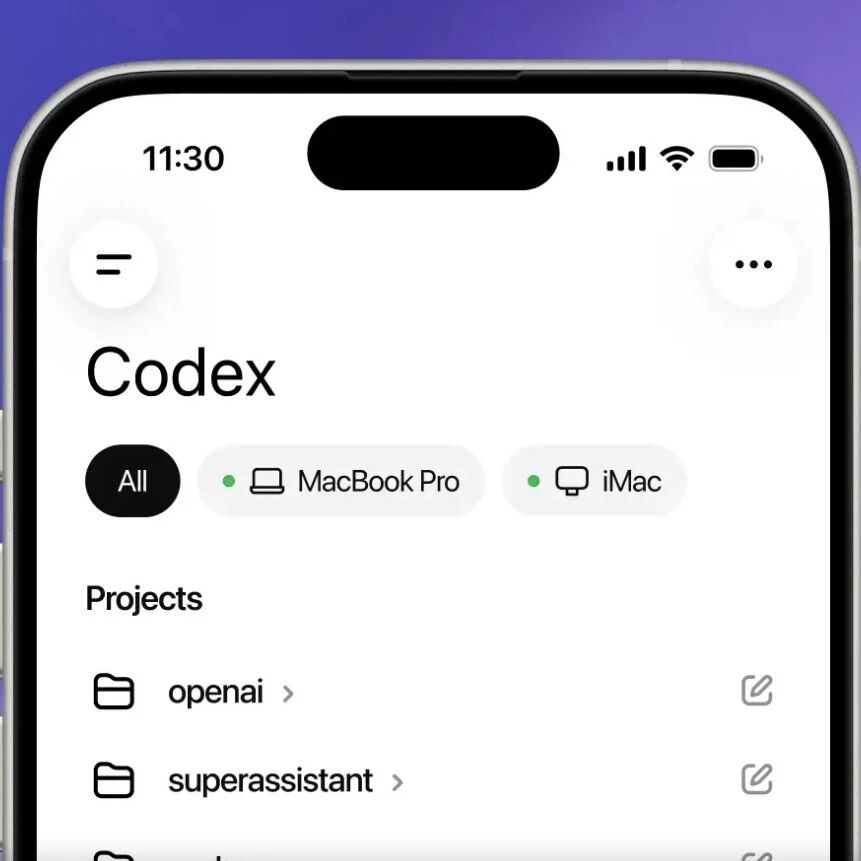
OpenAI Codex が ChatGPT スマホアプリに正式登場。iOS・Android に対応し、無料ユーザーでもスマホから PC 版 Codex をリモート操作してプログラミング作業を実行できます。
Codex モバイル版完全ガイド:いつでもどこでもリモートプログラミング
OpenAI Codex が ChatGPT スマホアプリに正式登場。iOS・Android に対応し、無料ユーザーでもスマホから PC 版 Codex をリモート操作してプログラミング作業を実行できます。
OpenAI Codex が ChatGPT スマホアプリに正式登場しました。スマホから PC 版 Codex をリモート操作し、いつでもコードを承認したりスレッドを処理したり実行結果を確認したりできます。iOS と Android の両方でプレビュー版が公開されており、無料版を含むすべてのユーザーが利用可能です。
つまり、コーヒーを待つ間に Codex にバグを調査させ、通勤途中で重要な判断を下し、散歩しながらひらめきを実際のコードに変える、といったこともできるのです。
始める前の準備
- Codex デスクトップ版を動かす PC(MacBook、Mac mini、またはリモート開発環境)。オンラインかつスリープ解除状態を保つ必要があります
- スマホの ChatGPT アプリ(最新版へ更新済みであること)
- PC とスマホの両方に同じ ChatGPT アカウントでログインしていること
- 設定にかかる時間の目安:5 分
具体的な手順
ステップ 1:アプリの更新
スマホの ChatGPT アプリを最新バージョンに更新します。あわせて、PC 上の Codex デスクトップアプリも最新版へ更新してください。
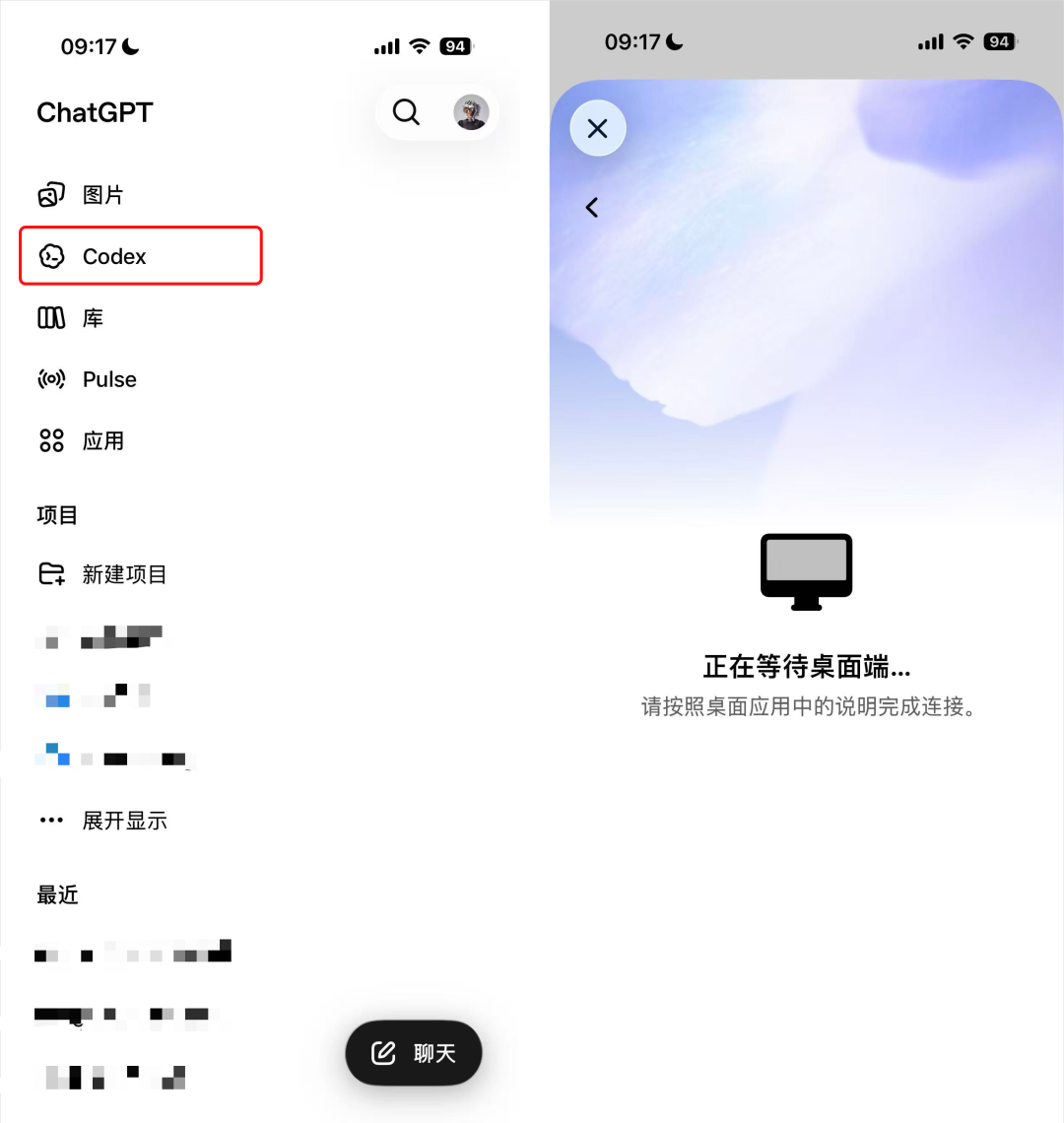
スマホ版 ChatGPT を開くと、Codex のエントリが 1 つ増えているのが分かります。
ステップ 2:デスクトップ側の設定
PC で Codex を開くと、「Codex モバイルをセットアップ」という新しいタブが表示されます。
「セットアップを開始」をクリックし、案内に沿って許可と次へを進めると、最後に QR コードが表示されます。
ステップ 3:スマホで QR コードをスキャンしてペアリング
スマホの ChatGPT アプリに戻ると、ポップアップが自動で表示されます。「このスマホを許可」をタップし、アカウントにログインしてセキュリティ設定の完了を待ちます。
設定が完了すると、スマホ上で PC の名前と、過去の Codex のすべての会話履歴が見えるようになります。
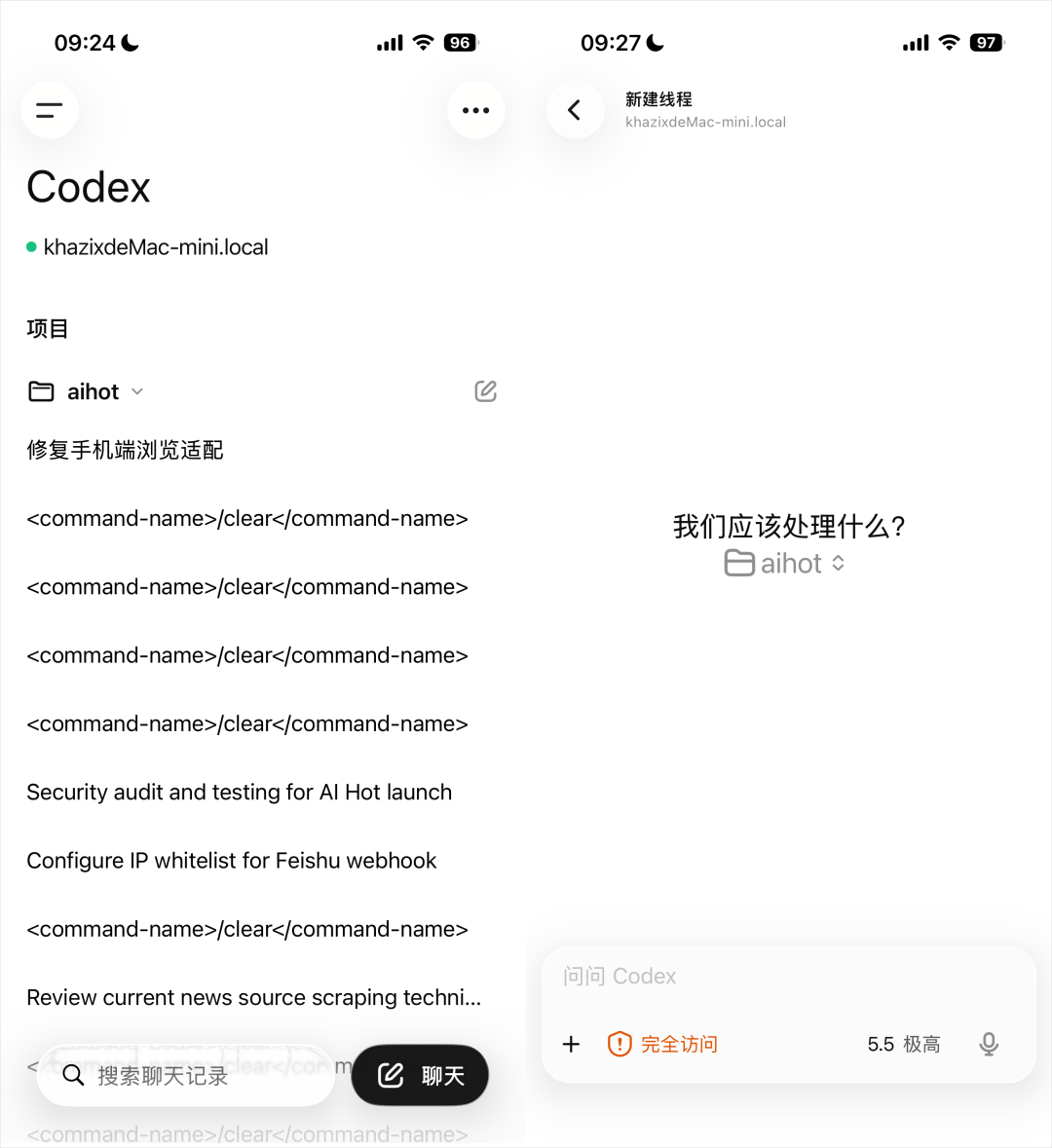
ヒント: デスクトップ側の 3 つの設定オプション(リモートアクセス、メッセージ同期、自動承認)は、すべてオンのままにすることを推奨します。そうしないとスマホ側から完全な操作ができません。
ステップ 4:リモート操作を始める
接続が成功したら、スマホから直接次の操作ができます:
- すべてのワークスレッドと会話履歴の閲覧
- Codex への新規タスクの投入やコンテキストの追加
- Codex の実行リクエスト(コマンド実行、ファイル変更など)の承認
- スクリーンショット、ターミナル出力、コード差分、テスト結果の確認
- AI モデルの切り替え
ファイル・認証情報・権限・ローカル設定はすべて Codex が動作している PC 側に留まり、更新内容だけがリアルタイムでスマホへ同期されます。
動作確認
設定が完了したら、スマホから Codex へ「現在のプロジェクトのファイル構成を確認して」のような簡単なタスクを送ってみてください。スマホ側で Codex の返信と実行結果が見られれば、設定は成功です。
よくある質問
- スマホ側に「デスクトップを待っています」と表示される: PC 側の Codex が起動中で、同じアカウントでログインしているか確認してください。Windows 版のスマホ接続機能はまだ提供されておらず、現時点では macOS のみ対応です。
- スマホ側で履歴が表示されない: デスクトップ側の同期設定がすべてオンになっているか確認してください。
- 接続が途切れる: Codex は安全なリレイヤー経由の通信を使うため、PC が公衆ネットワークに直接さらされることはありません。接続が不安定な場合は、ネットワーク環境を確認し、QR コードのスキャンからペアリングし直してください。
同時リリースされたエンタープライズ向け機能
今回のアップデートでは、チームや企業向けの重要な機能もいくつか追加されました:
- リモート SSH: Codex は企業の標準化されたリモート開発環境に直接接続でき、デスクトップ側は SSH 設定内のホストを自動検出します
- プログラマティックアクセストークン: Enterprise ユーザーは ChatGPT ワークスペースの設定でスコープ付き認証情報を発行でき、CI パイプラインや社内自動化に利用できます
- Hooks の正式提供: プロンプト内の機密情報のスキャン、バリデーターの実行、会話の記録、特定リポジトリ向けの Codex 挙動のカスタマイズに対応します
- HIPAA 準拠: Enterprise ワークスペースでは、ローカル環境で HIPAA 標準に準拠した形で Codex を利用できます
関連記事

Claude Artifacts がついに公開共有+複数人リアルタイム編集に対応
Anthropic が Artifacts に公開リンク共有と複数人による同時編集(multiplayer)を追加。この機能の正体、使い方、そして Claude Code Artifacts との違いを解説します。

HunyuanOCR-1.5 実操ガイド:1B パラメータで SOTA のエンドツーエンド OCR
Tencent Hunyuan の HunyuanOCR-1.5 は、ドキュメント解析・文字認識・情報抽出・画像テキスト翻訳を 1B の VLM 1つにまとめ、推論速度も6倍に引き上げます。この記事では、ローカルまたは vLLM での実行方法を解説します。
WorkBuddy 実戦ブルーブック:オープンソースで公開された Agent オフィスガイド
コミュニティ作者が7日間かけて整理したオープンソースの WorkBuddy 実戦ブルーブック(GitHub: AlephAITech/WorkBuddyGuide、MIT)。チュートリアル、Skills、MCP、自動化、マルチエージェント実践を網羅します。この記事で自分に必要な章を素早く見つけられます。

AnySearch:「検索」を Agent 向けのインフラに作り変える
Product Hunt 週間ランキング首位を獲得した AnySearch は検索ボックスではなく、AI Agent に「フィルタ済み・重複除去済み・構造化済み」の情報を渡す統一 API です。この記事ではそのポジショニング、接続方式、Token を節約できる理由を分解します。
Claude Sonnet 5 リリース:性能は Opus 4.8 に肉薄、価格は60%
Anthropic が Claude Sonnet 5 をリリース。デフォルトでアダプティブシンキングが有効化され、新トークナイザを導入。価格は $3/$15 を維持し、8月31日までは $2/$10 の期間限定価格です。

Mandol 実操:LLM 呼び出しなしの Agent 長期記憶を構築する
中国科学院ソフトウェア研究所が Mandol をオープンソース化。SemanticMap + SemanticGraph で KV/ベクトル/グラフの保存を統一し、検索段階は LLM 呼び出しゼロ、検索5.4倍高速化、LoCoMo/LongMemEval の両 benchmark で最高精度を達成。