
Codex Record & Replay:あなたが一度やれば、AIが代わりにやり方を覚える
OpenAIがCodexにRecord & Replayを投入。Mac上でのあなたの操作フローを記録し、再利用可能なSkillを自動生成します。自動化について考え直すときが来ました。
Codex Record & Replay:あなたが一度やれば、AIが代わりにやり方を覚える
OpenAIがCodexにRecord & Replayを投入。Mac上でのあなたの操作フローを記録し、再利用可能なSkillを自動生成します。自動化について考え直すときが来ました。
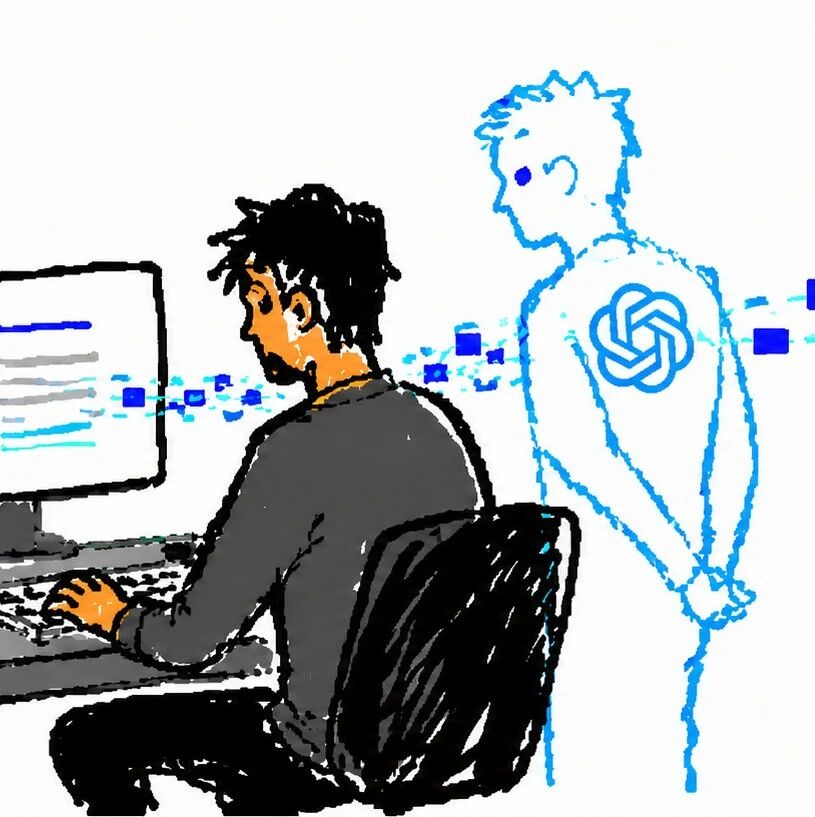
あなたがパソコンに向かって作業している間、横に奴が黙ってじっとこちらを見ています。あなたがクリックすればそこを見て、あなたが入力したものを記録していく。作業が終わったとき、奴は一言だけ言います。次はこの作業、俺がやる。
これが、OpenAIがCodexに投入した大型機能Record & Replay(記録と再現)です。一連の操作を最初から最後まで一度デモすると、Codexは横で観察して学習し、そのフロー全体を1つのSkill(スキル)にパッケージ化します。次に同じ作業をするときは新しい会話を開き、このSkillを呼び出させて、今回は何が違うかだけ伝えれば、残りは全部自分で片付けます。
この記事では、Record & Replayの適用シーン、操作手順、仕組みと制限を一度に整理します。
どんなタスクに向いているか
すべてのタスクが録画に向いているわけではありません。Record & Replayが狙っているのは、繰り返し発生し、個人の好みに依存し、言葉では説明しにくいけど一度やってもらえればわかるタイプの作業です:
- 経費申請のフロー
- 駐車スペースの予約
- 正しく設定されたissueの作成
- 動画の投稿(YouTube Studioへのアップロード)
- 定期的なレポートの抽出
これらの作業に共通するのは、ステップが固定されていて煩わしいか、自分しか知らない暗黙のルールが山ほど隠れているか、のどちらかです。たとえばファイルの命名規則、あるフィールドのデフォルト値、分岐に差しかかったときどちらへ進むか。こうしたものを文字で1つずつ書き出してAIに渡すコストは莫大です。ならば直接一度やってみせて、自分の目で見てもらう方が早い。
始める前の準備
- OS:現時点でmacOSのみ利用可能(Windowsは未対応)
- 機能の依存関係:Computer Use機能を先に有効化する必要があります
- 地域制限:最初の提供はEU、英国、スイスをカバーしていません
- Codexアプリ:Codexデスクトップアプリのインストールとログインが必要です
- 管理者向けの注意:requirements.tomlでCodexを一括管理している場合、
[features].computer_useの項目はRecord & Replayも一緒に管轄します。いつの日かcomputer_useをfalseにすれば、この2つの機能は一緒に消えます
操作手順
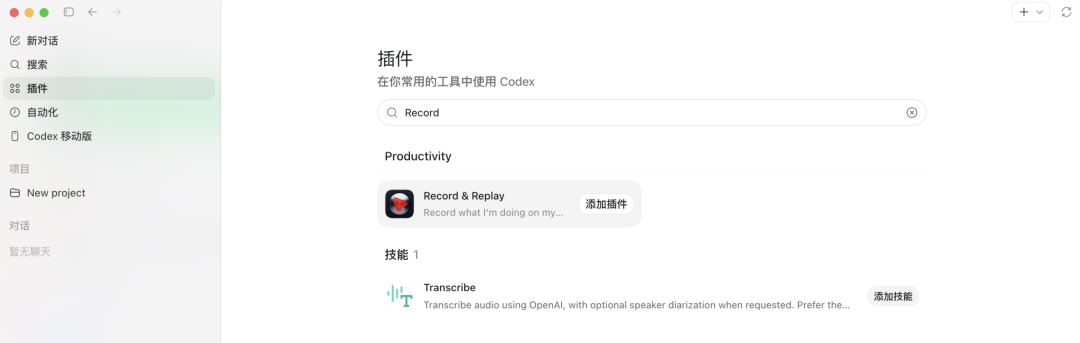
第一歩:Record & Replayプラグインを追加
Codexアプリで**Plugins(プラグイン)**を開き、Record & Replayプラグインを検索して追加します。
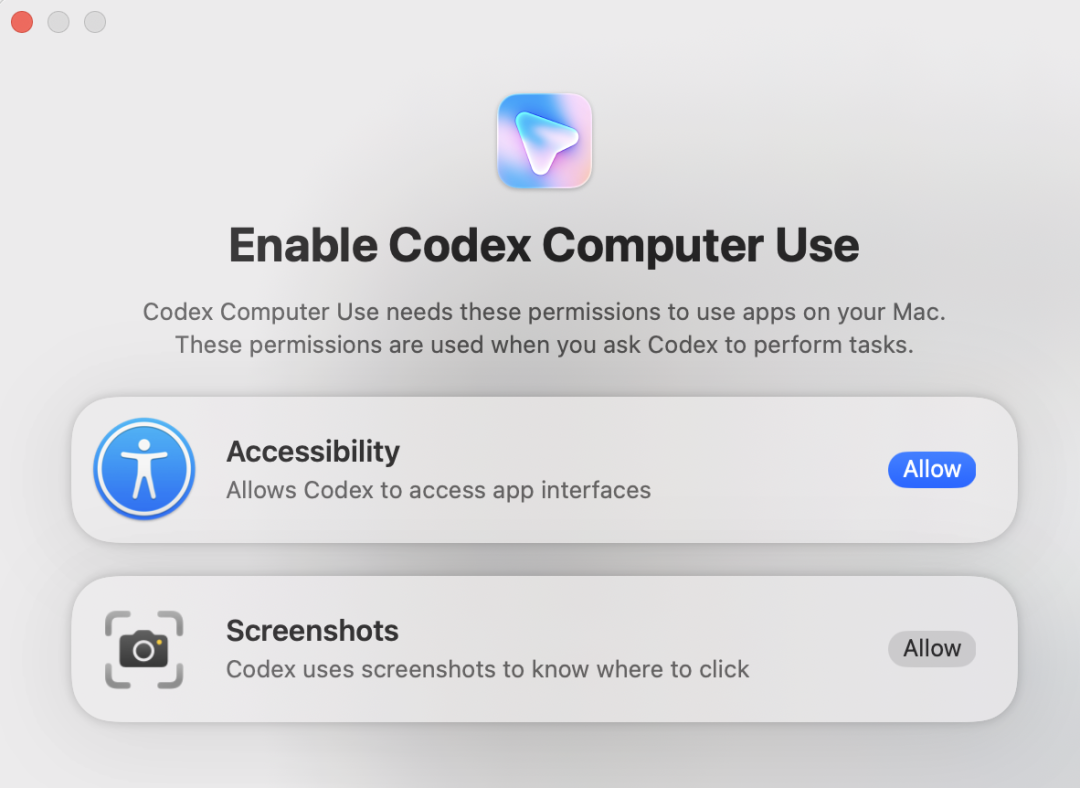
第二歩:録画権限を承認
録画権限を求められるので、準備ができたら同意をクリックします。
第三歩:Mac上でタスクを一度こなす
あとは普段どおりMac上で作業を一度こなすだけです。この間Codexは終始観察し、この操作フローがどこをクリックし、どのウィンドウの中身を動かすのかを学びます。
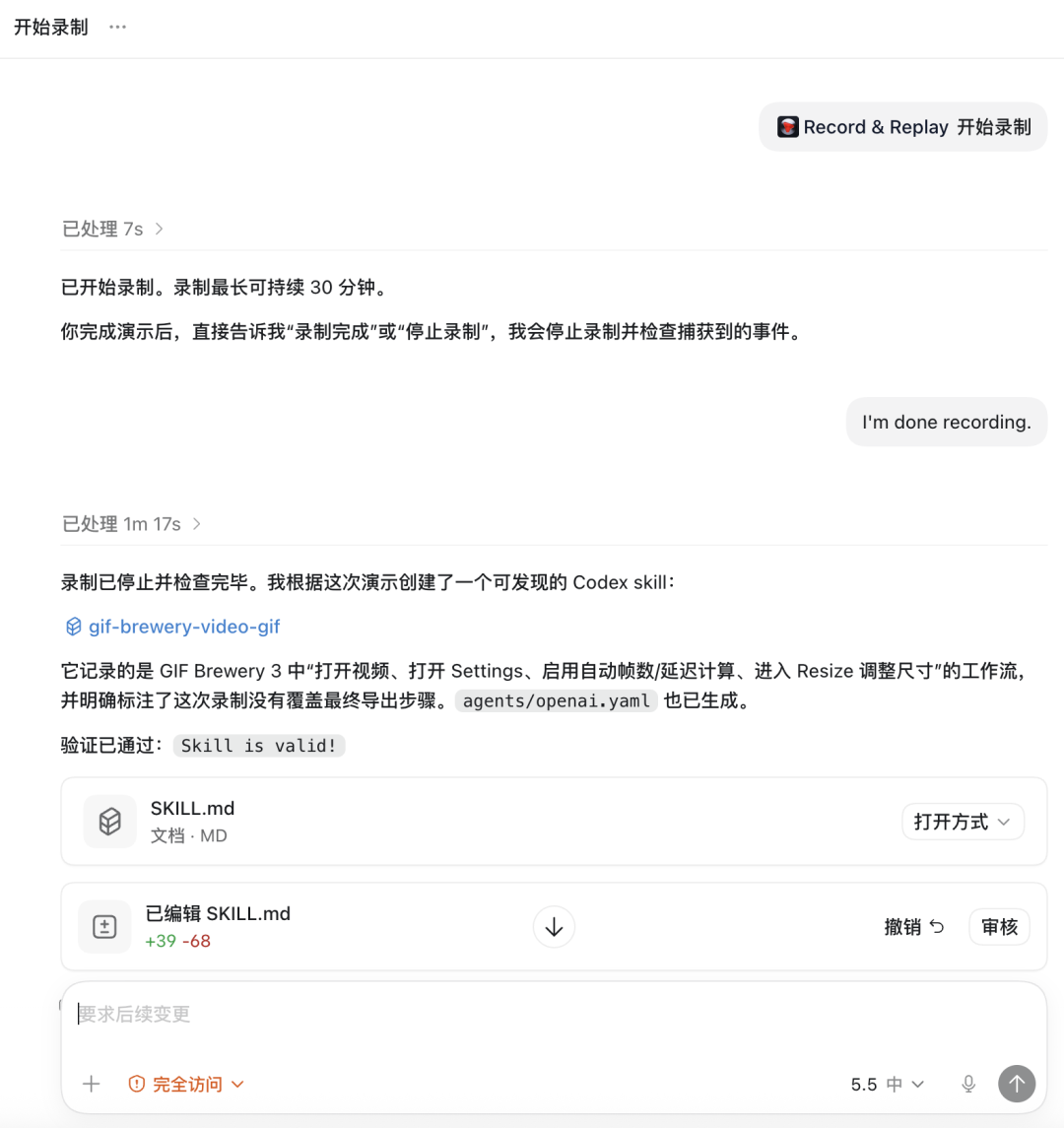
ヒント:録画は自分で停止するまでずっと続いています。その1つのタスクだけに集中し、録画の途中で別の作業を始めないようにしましょう。
第四歩:録画を停止
メニューバーかフローティングレイヤーから停止するか、Codexに録り終わったと一声かけるだけでもOKです。
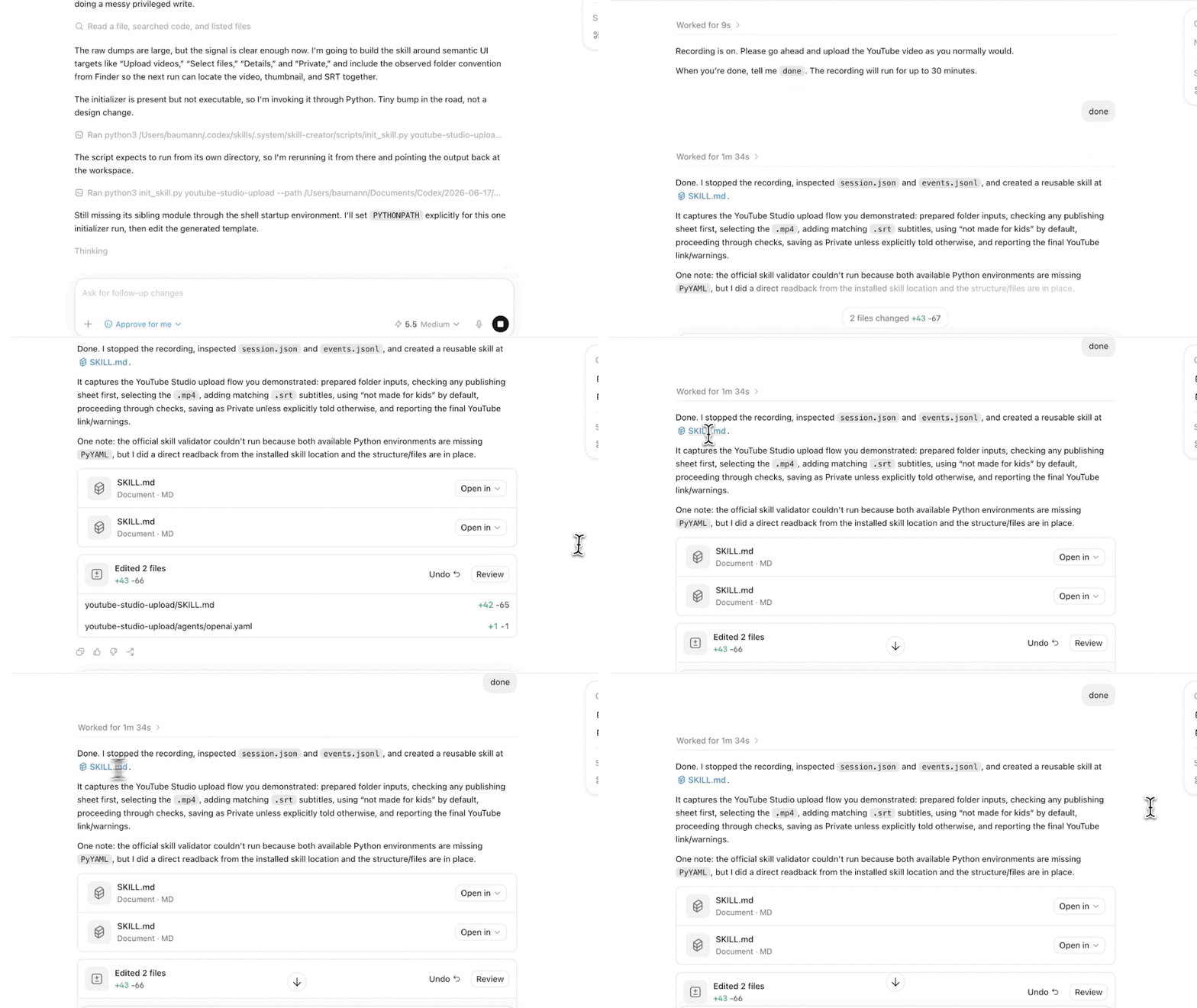
第五歩:CodexがSkillを自動生成
録り終えるとCodexはキャプチャしたフローをもう一度振り返り、自分でSkillを起草します。このSkillにははっきり書かれています:
- このフローはいつ使うべきか
- どんな入力が必要か
- どんな手順で進むか
- 終わったらどう結果を検証するか
書き味がイマイチだと思えば、さらに磨き込ませることもできます。
ヒント:録画に関するアドバイスがいくつかあり、守る価値があります。デモはできるだけ短くかつ完結に。録画の前に、目標と毎回変わる入力を先にCodexに伝える。実際の入力を使うが、パスワードと機密データは絶対に録り込まない。録画後に重要な暗黙の好み(命名規則、フィールドのデフォルト値、分岐点の選び方)を補足する。フローが終わったら止める。関係ない後片付けの操作まで引きずらない。
第六歩:次回の再利用
新しい会話を開き、このSkillを呼び出させて、今回の具体的な値を渡します。どのファイルをアップロードするか、どのissueを作るか、レポートはどの期間のものか、などです。
Codexはどう「パソコンを使う」のか:3つのパス
なぜ再現できるのかを理解するには、Codexが実際にどうパソコンを操作しているのかを見る必要があります。OpenAIのエンジニアJasonが3つのパスを整理しています:
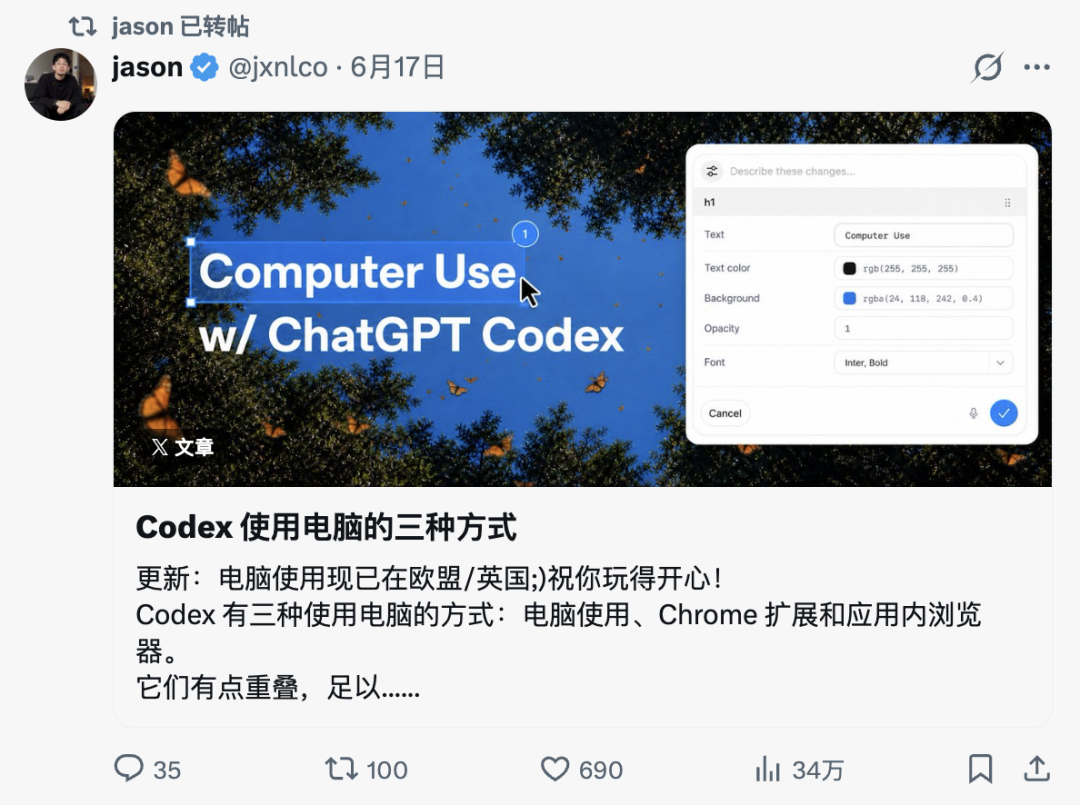
Computer Use(カバー範囲が最も広い):macOSとWindowsでグラフィカルインターフェースを見て操作でき、ウィンドウ、メニュー、キーボード、クリップボードを通じて、認可済みのアプリを動かします。代償は遅さです。画面を見て、どこをクリックするか判断し、応答を待ち、状態を再確認する、の一歩一歩確認しながらの進行になります。利点は、APIを持たないアプリにも対処できることです。Spotify、Xcode、システム設定、iOSシミュレータ、さらにはiPhoneミラーリング経由でiPhoneを操作することまでできます。Record & Replayで録った操作を再現するために頼っているのは、まさにこのComputer Useという基盤能力です。
Chrome拡張:ログイン済みのChromeを引き受け、アカウント、cookie、認証済みタブに依存するタスク(Gmail、Salesforce、社内ダッシュボード)に向いています。代償は、あなたのアカウントとして動くため、送信、公開、購入のようなステップは原則として先にあなたの審査を通る必要があることです。
アプリ内ブラウザ:Codexの対話内部で生きており、同じレンダリング済みページをあなたと共有するため、Webアプリの開発デバッグに特に向いています。最大の特徴は隔離されていること。あなたのブラウザ設定、cookie、拡張機能、ログインセッションには触れません。
伝統的RPAの本当のライバル
伝統的RPAが録るのは動作です。どこをクリックし、どこに入力し、次にどこへ行くか。一方Codexが学ぶのはフローです。このタスクはいつトリガーされ、どんな入力が必要で、どんな手順で進み、終わったらどう検証するか。同じSkillでも、今回はファイルA、次回はファイルBを渡せば、そのまま当てはめて使い回せます。
これは、AIの作業対象がAPIから画面全体へと拡大し始めたことを意味します。かつて自動化の基盤はAPIでした。ソフトウェアが先にインターフェースを開放する必要があったのです。今OpenAIはこの制限を迂回しようとしています。ソフトウェア側がAIのために専用インターフェースを用意することを要求するのではなく、人間がソフトウェアを使うやり方をAIに直接学ばせる道です。
言い換えれば、人間はソフトウェアの直接操作者から、徐々にソフトウェア能力のトレーナーへと変わりつつあります。
制限と注意事項
- プラットフォーム:現時点でmacOSのみ
- 地域:最初の提供はEU、英国、スイスをカバーしていません
- 依存関係:Computer Use機能を先に有効化する必要があります
- 管理者設定:
[features].computer_useがこの2つの機能を同時に管轄しています - 適用の境界:安定したフローをチーム全体に配布する、複数のSkillを束ねる、アプリ統合やMCPサーバーを追加する、インストールのメタデータを管理する場合は、録画の段階で止まらず、正攻法で独立プラグインにパッケージ化しましょう
応用シーン
- コンテンツクリエイター:YouTube Studioへの動画の一括アップロード。ファイル選択、タイトル入力、サムネイル登録、字幕追加、公開設定まで
- 運営/総務:経費申請、駐車スペースの予約、定期的なレポートの抽出
- プロジェクトマネージャ:正しく設定されたissueの作成
- 繰り返しのパソコン作業がある人すべて:タスクがMac上で一度完結できるなら、Skillとして録ってみる価値はあります
関連記事

Claude Code Agentic Loops:Prompt を書く段階からループを設計する段階へ、4 つのエンジニアリング実践
1 回きりの Prompt を、繰り返し可能で停止条件を持つ自動化ループへ引き上げます。Claude Code 公式が提示する 4 種類の Loop パターンについて、それぞれのトリガー方式、受け入れ基準、token 節約のテクニックを解説します。
OpenAI 初のハードウェア「Codex Micro」――230ドルのAI監督ペリフェラル
OpenAI と Work Louder が初のブランドハードウェア「Codex Micro」を共同発表。13キー+ノブ+ジョイスティックを備え、複数の Codex エージェントを物理的に操作するために設計された、ヘビーユーザー向けの周辺機器です。
MiniMax Code 2.0:Pi Agent ベースで全面リニューアル、デスクトップ版も同時リリース
MiniMax のエージェント型コーディング製品 MiniMax Code が 2.0 にメジャーアップデート。オープンソースの Pi Agent を基盤に再構築され、セッション起動・長時間タスクの安定性・ツール呼び出しの連続性が全面強化、デスクトップ版も同時公開されました。

WPS 灵犀プロフェッショナル版:Kingsoft Office の独立系 AI オフィスエージェントを先行実測
Kingsoft Office(WPS)が独立系 AI ネイティブオフィスエージェント「灵犀プロフェッショナル版」を PC 版で先行リリース。最大の特長は WPS 独自のドキュメントカーネルを呼び出して、編集可能なネイティブ PPTX/DOCX/XLSX を直接生成できる点で、Claude Cowork が直接の対抗馬です。
どこでも Agent を働かせる:スマホから PC を遠隔操作する実践レシピ
自宅のメインマシンで Agent を走らせ、スマホからいつでもどこでも遠隔指示。本記事では macOS 標準機能を使う方法と OpenClaw 系 Agent 遠隔ツールを使う方法の2ルートに加え、遠隔 Agent の典型的な能力とリモートデスクトップの選び方を解説します。

チャットのように CAD モデリング:浙江大学発オープンソース CADDesigner 実践ガイド
一文の入力やラフスケッチから CADDesigner が 3D モデルを自動生成。浙江大学がオープンソース化した LLM 駆動 CAD エージェントの使い方と注意点を解説します。