
Codex Computer Use が Windows に登場:実践ガイド
OpenAI Codex が Windows PC の操作を正式サポート。完全な有効化手順、制限事項の説明、スマホからのリモートコントロール方法を紹介
Codex Computer Use が Windows に登場:実践ガイド
OpenAI Codex が Windows PC の操作を正式サポート。完全な有効化手順、制限事項の説明、スマホからのリモートコントロール方法を紹介
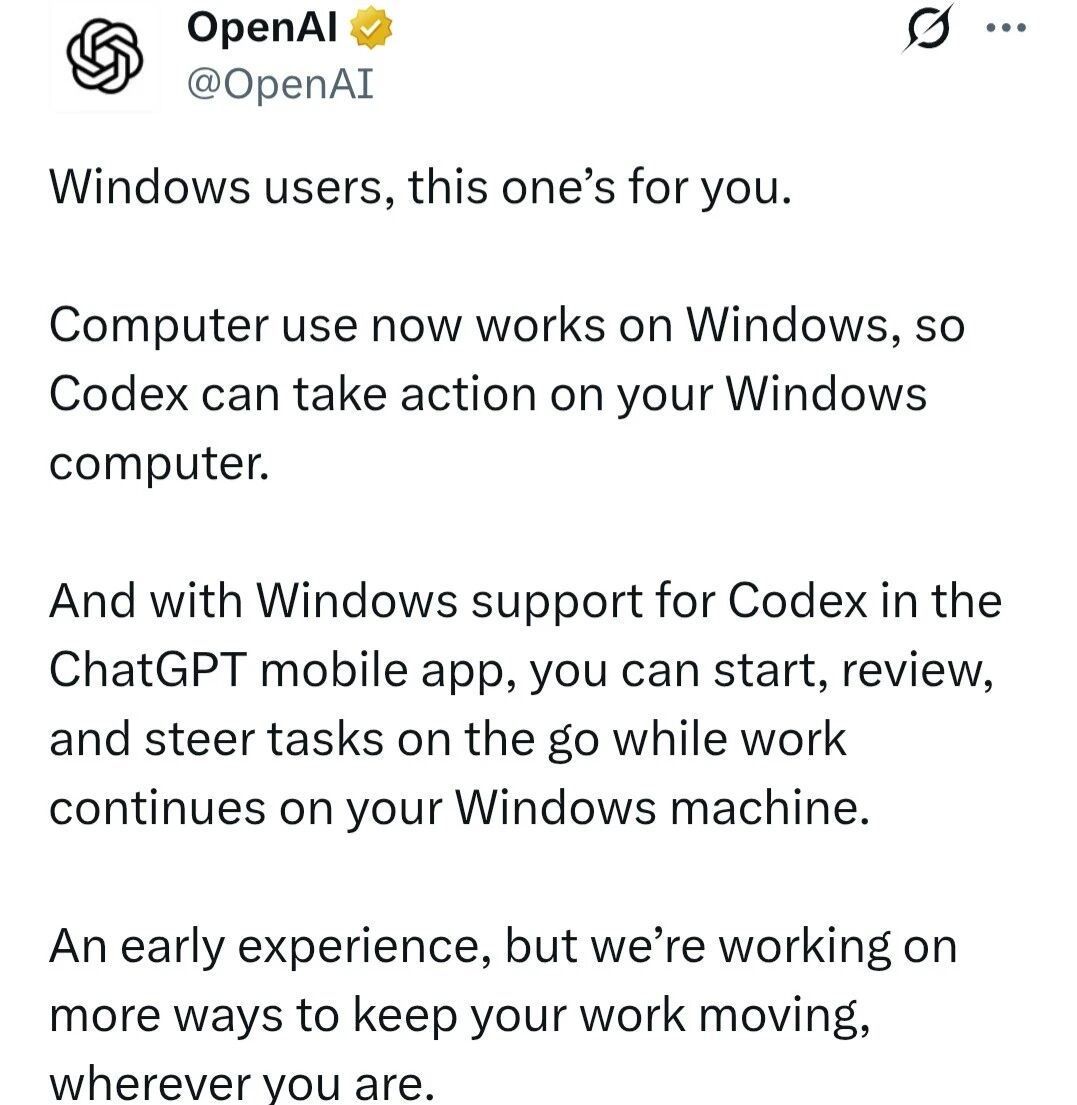
Codex の Computer Use 機能(AI にあなたの画面を見せて、人間のようにクリックや入力でソフトを操作させる)が、ついに Windows にやってきました。Mac より2か月遅れで、いくつかの機能制限も残りますが、Windows ユーザーにとっては実質的なマイルストーンです。この記事では、完全な有効化手順と使用上の注意を紹介します。
Computer Use とは
Computer Use は Codex の核心的能力です。AI に「視覚」を持たせ、あなたの画面を見せて、人間のようにクリック、入力、ソフトの操作をさせます。あなたはその作業を見守り、重要な場面で承認をクリックするだけです。
macOS での提供から2か月後、この機能はついに2026年5月末に Windows へ上陸しました。
有効化の手順
ステップ1:Codex を更新
Microsoft Store を開くか、以下のコマンドを実行して、Codex を最新バージョン(26.527 以上)に更新します。
winget upgrade OpenAI.Codex自動更新を有効にしていれば、すでにインストール済みかもしれません。
ステップ2:Computer Use プラグインをインストール
- Codex を開く
- 左下のアバター -> 設定をクリック
- Computer Use タブを見つける
- プラグインのインストールをクリック
ステップ3:権限を付与
インストールが完了すると、システムが2つの権限を求めるポップアップを表示するので、どちらも「許可」をクリックします。
- 画面録画の権限:Codex があなたの画面を見られるようにする
- アクセシビリティの権限:Codex がマウスとキーボードを制御できるようにする
権限についてのヒント:アクセシビリティの権限はやや機密性が高く、Codex はこれを使ってカーソルを制御しキーボード入力をエミュレートします。使わない間は、Windows の設定 -> プライバシーとセキュリティ -> アクセシビリティで一時的にオフにできます。
ステップ4:使い始める
権限の設定が済んだら、Codex の対話画面に戻り、@Computer Use または @アプリ名(たとえば @Chrome、@Excel)を入力して、AI に何をさせたいかを記述します。
例:
@Chrome GitHub を開き、"openai/codex" リポジトリを検索して、最新の Release ノートをコピーして私に渡してすると Codex があなたの Chrome を引き継ぎ、自分でブラウザを操作してタスクを完遂します。
Windows 版の制限
Windows 版の Computer Use は macOS 版と比べて、現時点で以下の制限があります。
1. 厳格なフォアグラウンド実行
これが最大の違いです。Windows 版の実行中、カーソルは AI に動かされ、キーボード入力は接管されます。パソコンを同時に使うことはできず、タスクの完了を待ってから操作する必要があります。
適したシーン:数分かかる作業を Codex に任せて、あなたはコーヒーを淹れて、戻ってきて成果をチェックする。
2. 管理者権限のウィンドウを操作できない
UAC のポップアップ(「このアプリがデバイスに変更を加えることを許可しますか?」)が出ると、Codex は停止して手動での確認を待ち、「はい」を自動でクリックすることはできません。
3. ターミナルを自動操作できない
Windows のターミナルウィンドウも Codex は自動操作できず、自分で介入する必要があります。
4. バックグラウンド実行は非対応
macOS のように Codex をバックグラウンドで黙々と働かせることはできず、Windows 版ではフォアグラウンドのセッションをアクティブに保つ必要があります。
Windows 版の優位性
- ネイティブの PowerShell と Windows Sandbox を使用し、WSL のインストールが不要
- 純粋な Windows ユーザーにはむしろ使いやすい
スマホから Windows をリモートコントロール
Codex は現在、スマホで Windows PC をリモートコントロールすることもサポートしています。
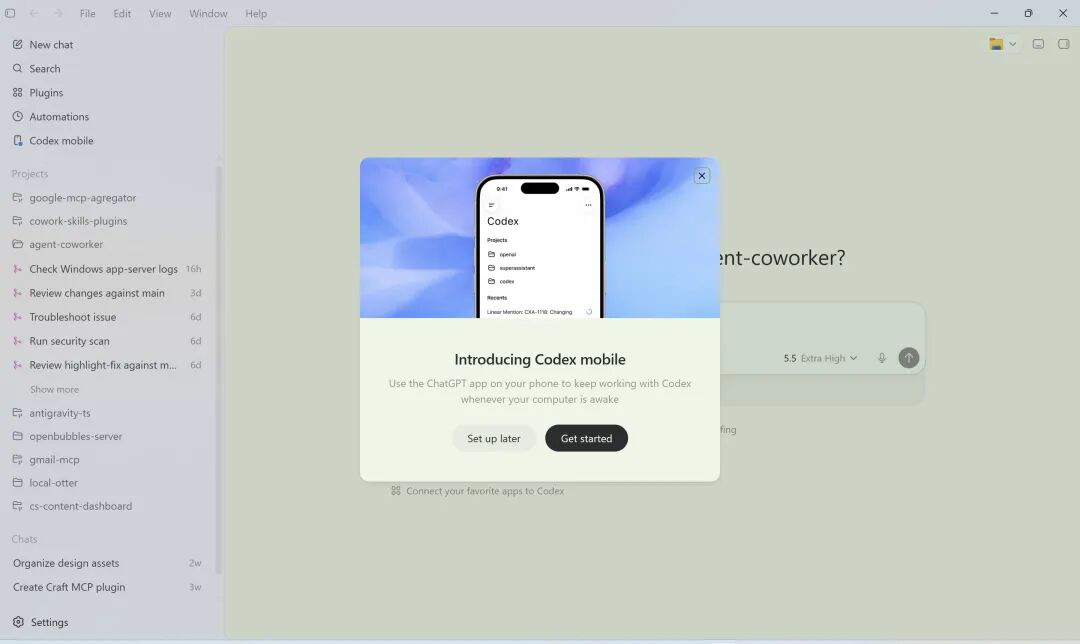
接続手順
- Windows PC で Codex を開き、ログイン済みであることを確認
- スマホ(iOS または Android)で ChatGPT App を開く
- デバイスリストに入り、あなたの Windows PC を選択
- 接続をタップ
スマホはいわば「コントロールパネル」です。進捗の確認、指示の出力、操作の承認を行います。実際のコード読み取り、テスト実行、ファイル修正はすべてローカルの PC 上で発生します。スマホ上の対話は PC の Codex アプリに自動同期され、コンテキストが失われることはありません。
実用的なアドバイス
- タスクの粒度管理:Windows 版はフォアグラウンド実行のため、大きなタスクは3〜5分の小タスクに分割することを推奨
- 権限管理:使わない時はシステム設定でアクセシビリティ権限をオフにする
- Mac ユーザー:バックグラウンド自動化に大きく依存している場合、現時点ではまだ Mac の方が体験は良い
- Windows ユーザー:フォアグラウンドの Computer Use だけでも多くの実際の問題を解決でき、今後のバージョンで弱点は順次埋められていく
3月の Windows 版 Codex 正式リリースから、5月の Computer Use とリモートコントロールの同時上陸まで、2か月で1つの大型バージョン反復です。OpenAI は Windows ユーザーを諦めておらず、今後のバックグラウンド実行や Appshots 機能に期待が持てます。