
Seko 無限キャンバスを実践:アイデアを放り込めば、Agent が AI 動画を一本仕上げる
Seko 無限キャンバス + Seedance 2.0 の実践ガイド。720P コストは50%ダイレクト値下げ、1080P は80%ダウンで、初心者でも10分で複数エピソードの AI 動画作品を作れます。
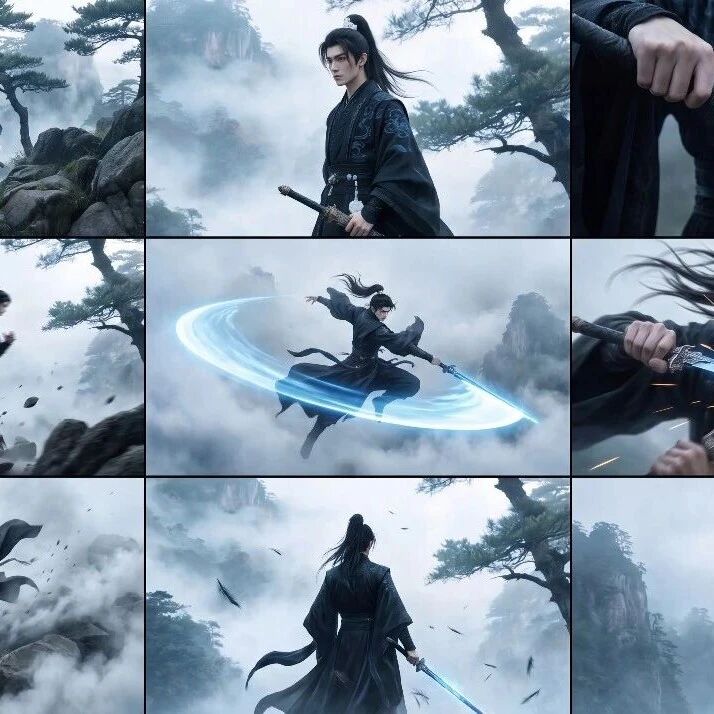
Seko 無限キャンバスを実践:アイデアを放り込めば、Agent が AI 動画を一本仕上げる
Seko 無限キャンバス + Seedance 2.0 の実践ガイド。720P コストは50%ダイレクト値下げ、1080P は80%ダウンで、初心者でも10分で複数エピソードの AI 動画作品を作れます。
AI 動画制作で最も頭が痛いのは、決してモデルの性能ではなく、高コスト+ワークフローの断片化です。Seedance 2.0 の出来は凄まじいのですが、720P は1秒12クレジット、1080P は1秒40クレジット。1分の動画を軽く作るだけで、クレジットが流水のように流出していきます。ときには出来が「劣化」して引き直しになり、それがまた一波のお金を焼くことになります。
本チュートリアルでは、Seko(無限キャンバス形式の AI 動画エージェントツール)で完全なワークフローを走らせます。アイデアを1つ放り込めば、エージェントが脚本、キャラ、シーン、カメラワーク、セリフ、音楽を自動でこなし、最終的に完成作品を出力します。搭載された Seedance 2.0 満血版はコストも骨まで叩き下げ——720P は最安6クレジット/秒(50%ダウン)、1080P は最安8クレジット/秒(80%ダウン)。実測では1分の AI 動画の制作に必要なクレジットは800未満でした。
AI 動画に入門したいのにプロンプトとコストで挫折した初心者、および、ストーリー系・広告系ショートを量産したいクリエイターに向いています。
始める前の準備
- アカウント:Seko 公式サイトを開いてアカウントを登録(PC の利用を推奨。キャンバス操作がよりスムーズです)
- クレジット:アカウント内に一定のクレジットが必要です(新規ユーザーには通常、付与枠があります)
- 所要時間:1分の動画なら、アイデアから完成まで約10分
- スキル不要:プロンプトが書けなくても、編集ができなくてもOK。全編エージェント主導です
ステップ1:脚本のアイデアを入力
Seko 公式サイトを開き、ダイアログボックスにストーリーのあらすじを入力します。複雑なプロンプトは必要なく、「どんな話をしたいのか」を明確に伝えるだけで十分です。
武侠ショートを例に、次のプロンプトを入力します。
男性の剣客と女性の剣客が、競技ランキング第一位を争って闘う。キャラは女性剣客と男性剣客を選択(自分でキャラライブラリから選ぶか、AI に作らせる)
ポイント:
- Seedance 2.0 の全能モードを点灯させる
- 「対話ドラマ」を選択
- 複数エピソードのドラマにしたい場合は、右下の複数エピソードモードをオンに(単発ショートならオフで可)
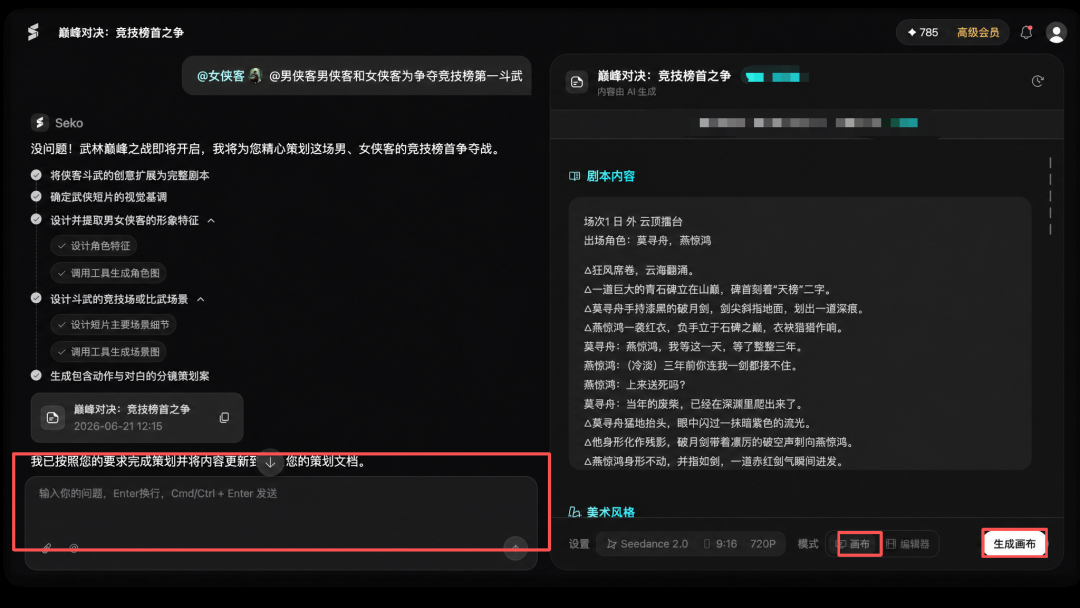
💡 ヒント:気に入らない点はいつでも左側のダイアログで修正し、直したら「キャンバス生成」をクリックして次へ進みます。脚本プランニング段階での修正が最も安く済みます。
ステップ2:無限キャンバスに入り、自動生成された絵コンテを確認
右側の「キャンバス生成」ボタンをクリックすると、Seko の最も核心的な無限キャンバスに入ります。すべての素材が1枚のキャンバスの中で自由にワークフローを構成し、しかもキャンバス内のノードはすべて AI が自動生成したものです——素材を作る必要も、素材を組み立てる必要もありません。
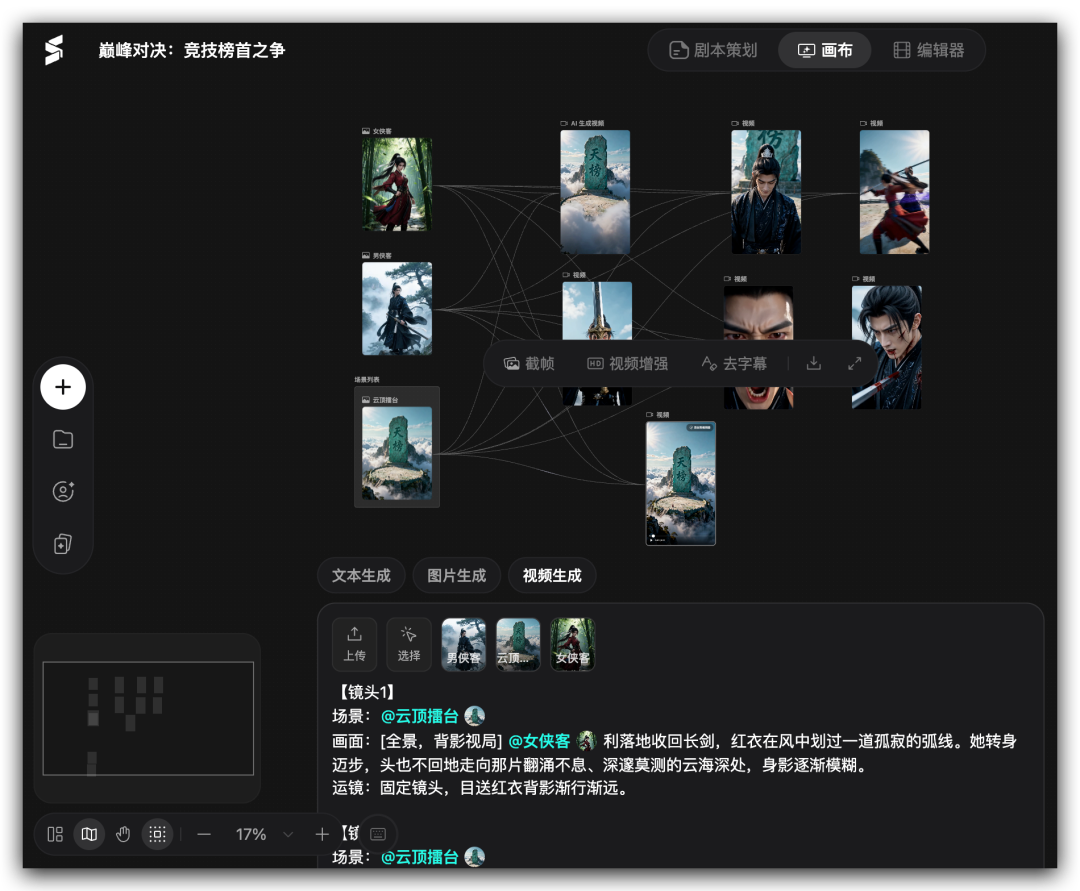
キャンバスのレイアウト:
- 左側:キャラとシーンのリスト
- 右側:絵コンテ画像
- 任意の絵コンテをクリックすると、それに含まれる各ショットが見られる
- 各ショットのシーン、画面、カメラワーク、対話アフレコがすべてはっきり表示される
- 気に入らないショットがあれば、ショット記述を直接書き換えて、動画を再生成すればよい
ステップ3:画像ツールで素材を磨く
キャンバス上部には一連の画像向け実用ツールが用意されており、特に遊ぶ価値があるのが2つです。
720° パノラマツール:シーン画像を1枚選び(例えば「雲頂のリング」)、「720° パノラマ」をクリックすると、回転しながら旋回するパノラマの動的映像が得られます。シーンの確立ショットに向いています。
9分割グリッドツール:3つのモードを提供——
- アイデアストーム:「ランダム」と入力すると、一式のコンセプト画像が得られる
- ストーリー叙述:ストーリーのロジックに沿って絵コンテを展開
- アクション絵コンテ:動きの張りを持つアクションショットを直接生成。「あの味」が出る
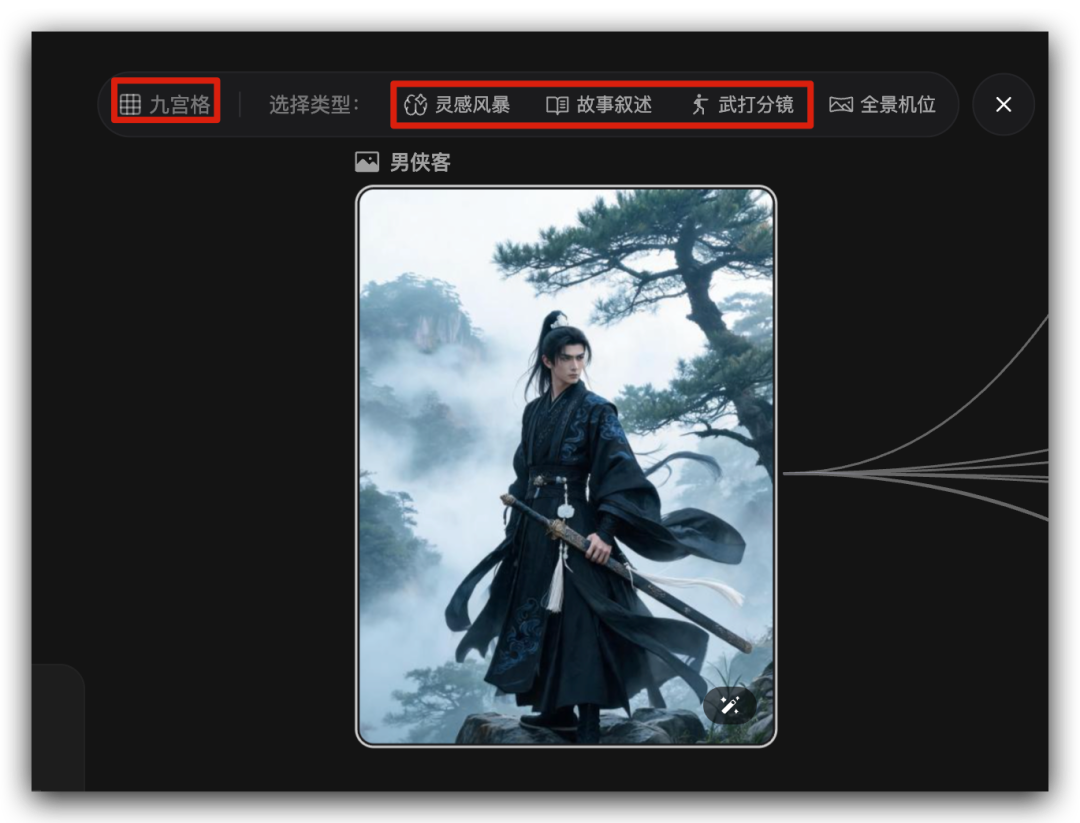
これらの画像処理ツールのおかげで、絵コンテ動画の生成品質はより制御可能かつ精密になり、運任せに賭けるしかなくなります。
ステップ4:絵コンテを編集して書き出す
右側の絵コンテを選択し、「エディタに追加」をクリックしてエディタ画面に入ります。ここでは以下が可能です。
- 絵コンテの並び順を調整
- 気に入らない個別の絵コンテを再生成
- スタイルを一括調整
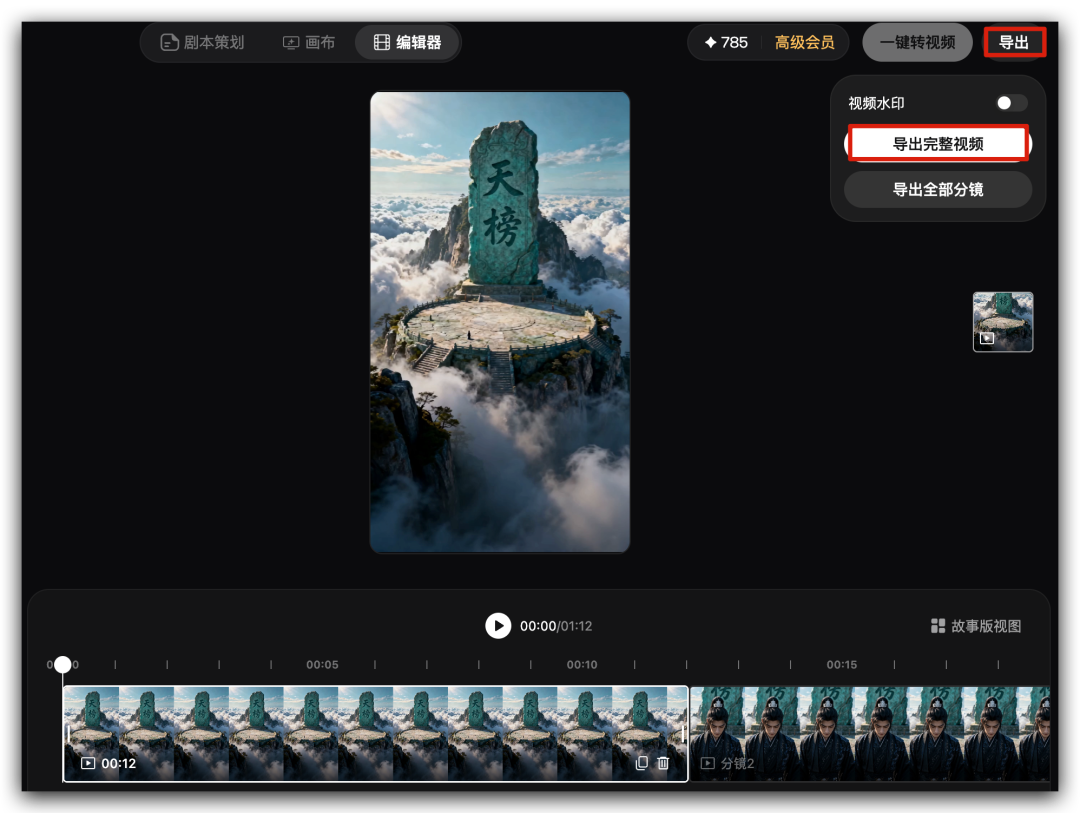
最後に右上の「書き出し」をクリックすると、以下を選べます。
- 完全動画を書き出す(合成済みの完成品)
- すべての絵コンテを書き出す(素材パッケージで、その後の再編集に便利)
複数エピソードの遊び方:キャンバスに前話の資産を「継承」させる
シリーズショートを作るとき、Seko の最も賢い点はキャラとシーンの資産の自動継承です。
実測では『高考後の午後』というシリーズを作りました。まず第1〜3話を作ったところ、やや空虚に感じたので、大まかな脚本を入力して第4話を作成。キャンバスは自動で前3話のキャラ資産・シーン資産を第4話に継承し、出来上がった動画は崩壊なし、不気味なスタイル切り替えもなく、キャラの一貫性が非常によく保たれていました。
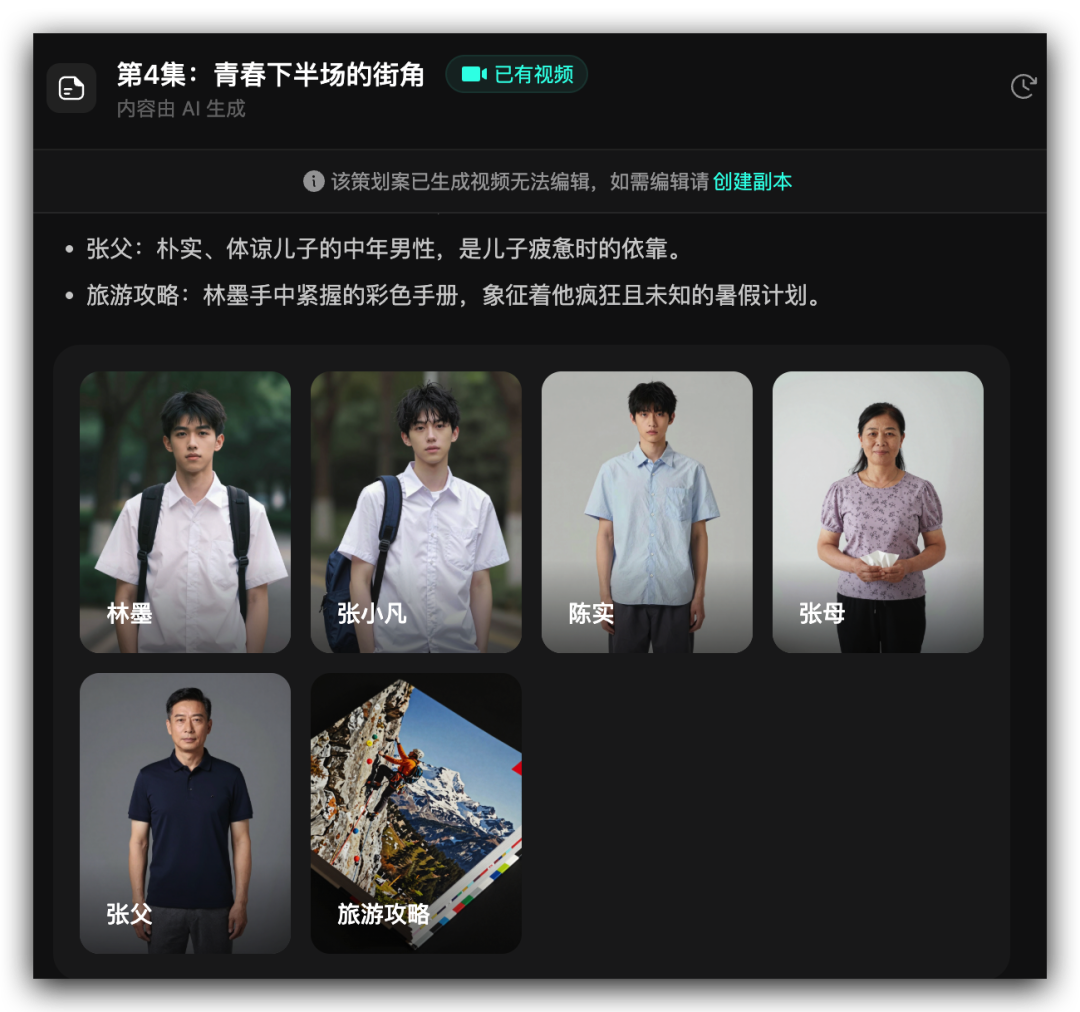
ブランドのストーリー系広告、連続ドラマ形式のコンテンツ、IP シリーズショートを作るクリエイターにとって、キャラ設定を繰り返す手間を大幅に省けます。
検証結果
このワークフローで最後まで走らせると、アイデアから1分の完成品まで:
- 所要時間は約 10分
- 消費クレジットは 800未満(公式の Seedance 2.0 直接利用よりはるかに安い)
- 完成品の品質は安定しており、不気味なスタイル切り替えもなく、キャラの一貫性もOK
よくある質問
- Q:なぜ私の画面スタイルが一貫しないのか? A:複数エピソードモードの資産継承が有効か確認してください。単発ショートでは、キャラライブラリで同じキャラを固定し、AI に顔を作り直させないようにできます。
- Q:720° パノラマ / 9分割グリッドの生成に失敗する? A:より具体的なシーン記述に変えてください。純粋に抽象的な語(例:「戦いの雰囲気」)を避け、「雲頂のリング」「竹林の小径」など具体なシーンを使います。
- Q:CapCut に書き出して再編集できるか? A:できます。「すべての絵コンテを書き出す」で素材パッケージを取得し、任意の編集ソフトに読み込んでください。
- Q:クレジットが足りなくなったらどうする? A:720P モードは 1080P よりはるかに安いので、まず 720P で絵コンテを走らせ、満足できてから 1080P に上げて完成品を再レンダリングします。
💡 ヒント:Seko の本質は、Seedance 2.0 などの基盤モデルを「アイデアを投げる → 完成品が出る」というエージェントワークフローに包むことです。以前に Seedance のコストとプロンプトの壁で挫折したことがあるなら、このキャンバス式ワークフローは現時点で最も気楽な入門方法の1つです。