
実践チュートリアル: 一言で AI マンガ動画を生成 (オープンソースプロジェクト)
オープンソースの AI マンガ動画プラットフォームの使い方を、台本生成・キャラクターの固定からコマ割り作成までステップバイステップで解説し、高品質なマンガをワンストップで仕上げる方法を紹介します。
実践チュートリアル: 一言で AI マンガ動画を生成 (オープンソースプロジェクト)
オープンソースの AI マンガ動画プラットフォームの使い方を、台本生成・キャラクターの固定からコマ割り作成までステップバイステップで解説し、高品質なマンガをワンストップで仕上げる方法を紹介します。
💡 チュートリアルの目標
最近話題沸騰中のオープンソース AI マンガ動画プラットフォーム(Web と APP に対応)の使い方を解説し、マンガ創作で最も頭を悩ませる キャラクターの一貫性 と コマ割りのつながり の問題を解決。まったくの初心者でも、ひとまとまりの完成したマンガストーリーを作れるようになります。
🛠️ 事前準備
- ツール: AI マンガ動画プラットフォーム(オープンソース)
- GitHub: プロジェクトを見る(注: リンクはサンプルです。実際は本文で紹介しているプロジェクトを検索してください)
- 費用: 無料(オープンソースにつきローカルデプロイ可能)/少量の API 費用(クラウドモデルを利用する場合)
🚀 手順の詳細
Step 1: 台本の取り込みとキャラクター作成
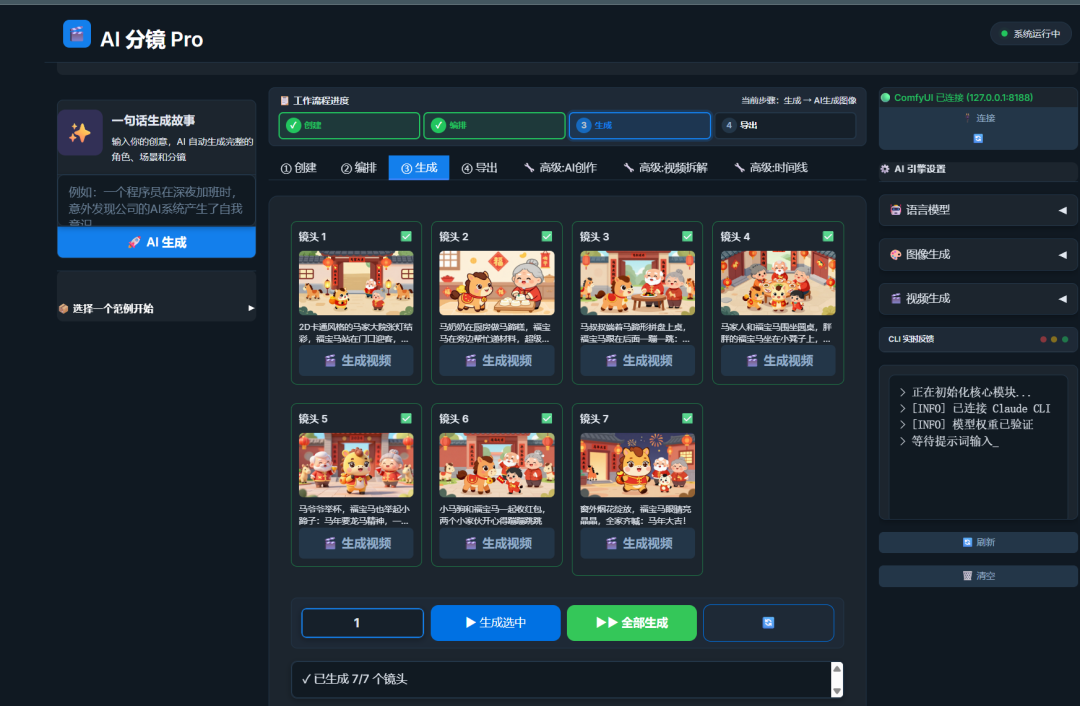
一言入力するだけで AI にストーリーを生成させられるほか、内蔵テンプレート(「馬到成功でお祝いを贈る」など)を利用することもできます。 最も重要なのはキャラクターの作成です。一貫性を保つために、詳細な描写ワードを使うことをおすすめします。
- 推奨フォーマット:
性別 + 年齢 + 髪型 + 髪色 + 目 + 服装 + 特徴 - 例: 「25歳女性、黒いロングストレートヘア、大きめの茶色の目、白いシャツに黒のスーツスカート、細身フレームのメガネを着用」
💡 Tips: プラットフォームは内部で徹底的に最適化されており、「シード固定」機能に対応しています。最初の1枚が気に入ったらシードを固定しましょう。そうすれば、以降そのキャラクターが登場するすべてのコマで極めて高い一貫性が保たれます。
Step 2: コマ割りとショットの設定
ここがこのプラットフォームの最強ポイントです。監督になった気分で、各コマのショット演出をコントロールできます。 プラットフォームには 9種類の標準ショットテンプレート(全景・中景・クローズアップなど)が内蔵されています。
- 全景 (Long Shot): 環境や状況を示すために使います。
- クローズアップ (Close Up): 感情や重要なアイテムを見せるために使います。
- オーバーショルダーショット: 会話シーンで使います。
Step 3: 一括生成と微調整
コマ割りを設定したら、ワンクリックで一括生成を実行します。プラットフォームが AI(ComfyUI やクラウド API など)を呼び出して画像をまとめて生成します。 1枚でも気に入らないものがあれば、そのコマのプロンプトやショットパラメータを個別に修正して再描画できます。
🎯 期待できる結果
ここまでの手順を終えると、絵柄が統一され、物語としてもつながりのあるマンガ画像パックまたは動画パックが手に入ります。そのまま書き出して SNS に投稿できます。
関連記事

必須の Claude Skills 6選:AI Agent の能力を倍増させる
フロントエンドの審美観、オフィス文書処理、Web 検索、メモリの永続化をカバーする厳選 6 つの高バリュー Claude Skills を紹介。インストール先と利用シーンつきで、Claude Code と OpenClaw のユーザーに最適です。
WeComオープンソースCLI:AI Agentがメッセージ・スケジュール・ドキュメントを直接操作
WeComがwecom-cliをオープンソース化。Claude Code、Codex、QClawなど主要AI Agentから7大カテゴリのオフィス機能を呼び出せ、3ステップで接続完了。完全なコマンド例を収録します。

Feishu CLI 実践チュートリアル:AI に Feishu のドキュメント、カレンダー、Bitable を直接操作させる
Feishu CLI が正式にオープンソース化。Claude Code などの AI ツールと組み合わせれば、Feishu のドキュメント読み書き、カレンダー照会、Bitable 作成を手動のコピペなしで行えます。本記事が完全な設定手順を一つひとつ解説します。