
Feishu CLI 実践チュートリアル:AI に Feishu のドキュメント、カレンダー、Bitable を直接操作させる
Feishu CLI が正式にオープンソース化。Claude Code などの AI ツールと組み合わせれば、Feishu のドキュメント読み書き、カレンダー照会、Bitable 作成を手動のコピペなしで行えます。本記事が完全な設定手順を一つひとつ解説します。

Feishu CLI 実践チュートリアル:AI に Feishu のドキュメント、カレンダー、Bitable を直接操作させる
Feishu CLI が正式にオープンソース化。Claude Code などの AI ツールと組み合わせれば、Feishu のドキュメント読み書き、カレンダー照会、Bitable 作成を手動のコピペなしで行えます。本記事が完全な設定手順を一つひとつ解説します。
Feishu CLI は 2026 年 3 月 28 日に正式にオープンソース化され(GitHub:larksuite/cli)、Feishu のメッセージ、クラウドドキュメント、カレンダー、Bitable(多次元テーブル)、ナレッジベース、メールなど 10 以上のビジネスドメインをつなげました。MCP(Model Context Protocol)に対応した Claude Code、Cursor などの AI ツールと組み合わせれば、タスクを自然言語で記述するだけで、AI が Feishu の中で直接作業を完遂してくれます。テキストを生成して、あとは自分で貼り付ける、というものではなくなります。
この記事が向いているのは:Feishu のヘビーユーザー、AI で仕事の効率を上げたい開発者やコンテンツクリエイターです。想定セットアップ時間:15 分。
Feishu CLI とは
Feishu CLI は「Feishu の MCP サーバー」と理解するとよいでしょう。あなたと AI の会話はもともと 2 人きりの個チャで、Feishu はドアの外にいました。CLI を入れると、Feishu がグループチャットに引き入れられ、AI が Feishu の API を直接呼び出せるようになります。
- 以前:AI が提案 → あなたが手動で Feishu を操作
- 現在:あなたが要件を伝える → AI が Feishu の中で直接完了
開始前の準備
- Feishu アカウント(個人版/企業版どちらでも可)
- Node.js 18+ または Python 3.8+(どちらか一方)
- Claude Code、Cursor、またはその他の MCP 対応 AI ツール
- 想定費用:Feishu CLI 自体は無料、AI ツールはそれぞれの価格設定に従って課金
具体的な手順
ステップ 1:Feishu CLI をインストール
ターミナルを開き、以下のコマンドでクローンしてインストールします:
git clone https://github.com/larksuite/cli.git
cd cli
npm install
または pip を使います(Python 環境):
pip install larksuite-cliヒント:インストール完了後、
lark --versionを実行してインストールが成功したか確認しましょう。
ステップ 2:Feishu アプリの認証情報を取得
- Feishu オープンプラットフォームを開き、ログインして「企業内アプリを新規作成」をクリック
- アプリ名を入力(例:My AI Assistant)
- 「権限管理」で必要な権限を有効化します。例:
docs:doc— クラウドドキュメントの読み書きcalendar:calendar— カレンダーの読み書きbitable:app— Bitable(多次元テーブル)の操作im:message— メッセージの送信
- アプリを公開したら、
App IDとApp Secretをコピー
ステップ 3:環境変数を設定
プロジェクトのルートに .env ファイルを作成します:
LARK_APP_ID=cli_xxxxxxxxxx
LARK_APP_SECRET=xxxxxxxxxxxxxxxxxxxxxxxxxxxxxxxx
ヒント:
.envファイルは Git にコミットせず、.gitignoreにこのファイルを追加しておきましょう。
ステップ 4:AI ツールで MCP を設定
Claude Code を例にすると、設定ファイルに Feishu の MCP サーバーを追加します:
{
  "mcpServers": {
    "feishu": {
      "command": "node",
      "args": ["/path/to/cli/dist/index.js"],
      "env": {
        "LARK_APP_ID": "cli_xxxxxxxxxx",
        "LARK_APP_SECRET": "xxxxxxxxxxxxxxxxxxxxxxxxxxxxxxxx"
      }
    }
  }
}
Claude Code を再起動し、サイドバーに Feishu のツール一覧が表示されれば設定成功です。
ステップ 5:自然言語で AI に Feishu を操作させる
設定が終われば、自然言語でそのまま指示を出せます。以下は実際に使える Prompt の例です:
ドキュメント構造の再構築:
https://your-company.feishu.cn/wiki/xxxxxxx
このナレッジベースの目次は一次元に並んでいて、新規ユーザーはどこから読み始めればいいか分かりません。
「役割別の分類」構成に整理し直してほしいです。まず案を見せてもらい、確認後に修正をお願いします。
カレンダーを整理して週報を生成:
今週の Feishu カレンダーを確認し、すべての会議を週報ドラフトに整理してください。
「意思決定事項」と「フォローアップ事項」の 2 つの軸で分類し、クラウドドキュメントに保存してください。
Bitable を作成してデータを入力:
新しい Bitable(多次元テーブル)を作成してください。フィールドは:プロジェクト名、担当者、期限、ステータス。
その後、以下のデータを入力してください:[あなたのデータを貼り付け]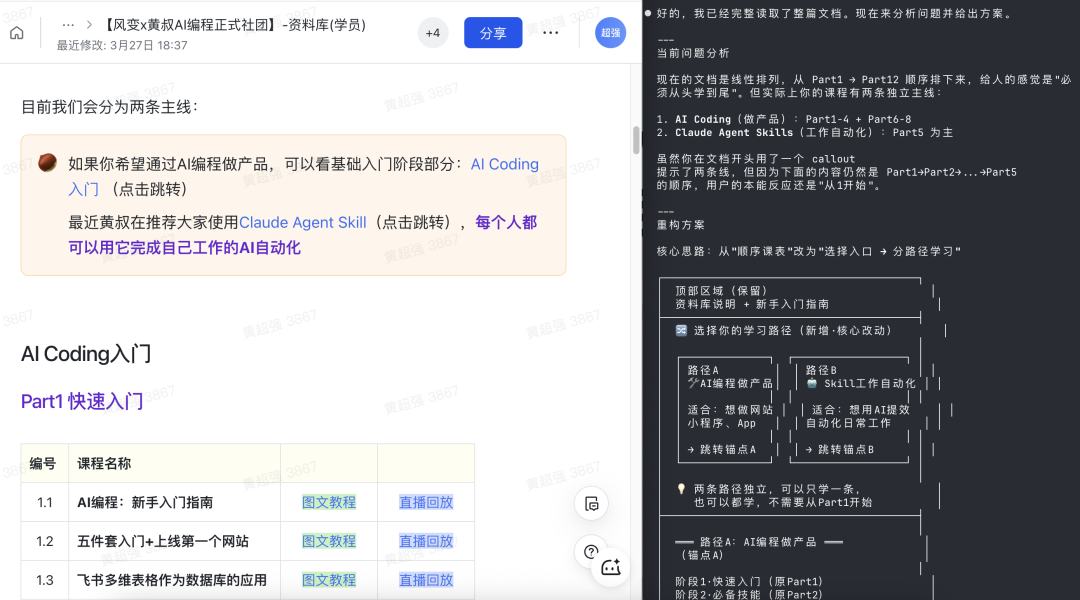
AI はクラウドドキュメントの全文を読み込んだ後、確認用の詳細な再構成案を提示してくれます。
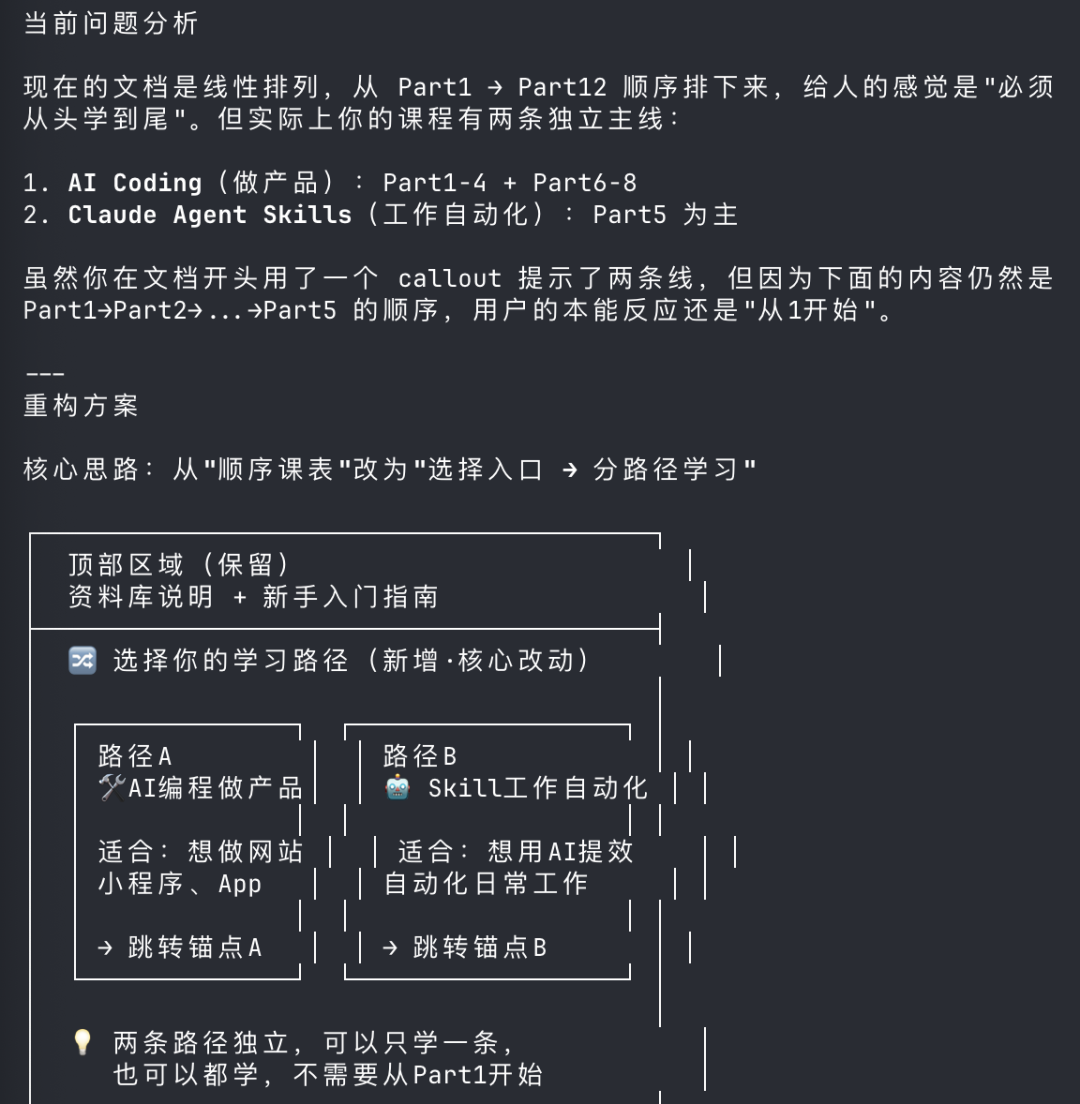
案を確認すると、AI が Feishu 内で直接新しいドキュメントを作成して再構成を完了させます。全体で約 3 分です。
結果の検証
操作が終わったら、対応する Feishu のドキュメント/カレンダー/Bitable を開き、内容が期待どおりか確認します。CLI は AI による自律的なエラー修正に対応しています。あるステップの操作が失敗しても、AI がエラーメッセージを読み取って自動的にリトライするので、手動での介入は不要です。
Feishu CLI がカバーするビジネスドメイン
| ビジネスドメイン | 対応操作 |
|---|---|
| クラウドドキュメント | 読み取り、書き込み、作成、再構成 |
| Bitable(多次元テーブル) | 作成、入力、照会、更新 |
| カレンダー | イベント照会、スケジュール作成 |
| インスタントメッセージ | メッセージ送信、チャット履歴の照会 |
| ナレッジベース | 検索、ノード内容の読み取り |
| メール | メール送信 |
よくある質問
- 権限エラー
403:Feishu アプリが公開済みか、また該当権限がオープンプラットフォームで有効化かつ審査通過しているかを確認してください。 - MCP ツールが表示されない:Claude Code の設定ファイルのパスが正しいこと、および CLI の
dist/index.jsがnpm run buildでビルド済みであることを確認してください。 - AI が変更すべきでない内容を操作した:Prompt で範囲を明確に限定します。たとえば「Part 3 以降の内容だけ修正し、Part 1 と Part 2 には触れないで」。
リソースリンク
- オープンソースリポジトリ:https://github.com/larksuite/cli
- Feishu オープンプラットフォーム:https://open.feishu.cn/
関連記事

GPT-Image-2 実践プロンプトガイド:一言で思い通りの画像生成
GPT-Image-2 の実用的なプロンプトテンプレートを、運営画像・商品ポスター・ゲームUI・解説図など 8 大シーンに分けて整理した、コピーしてすぐ使える実践ガイドです。
Claude Code をゼロから始める:中国国内ユーザー向け完全インストールガイド
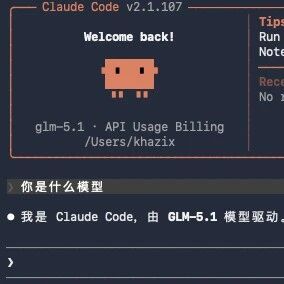
海外の電話番号もVisaカードも不要。中国産モデルでも Claude Code は動かせます。MacとWindows両プラットフォームの完全なインストール手順を、フレームワーク導入から GLM-5.1 の接続まで案内します。
Claude Design 実測レビュー:プロンプト1つでプロ級のデザイン
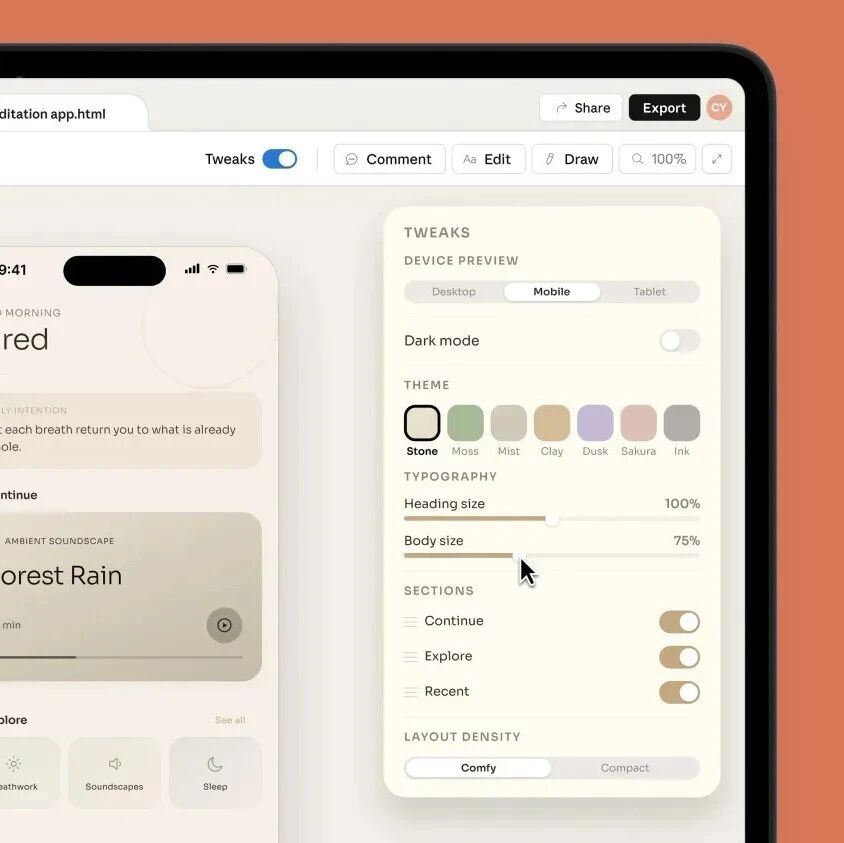
Claude Design ならWebページ、PPT、プロトタイプ、さらにはアニメーション動画まで作れます。本記事では主な使い方と公式の実用テクニックを、体験URLとプロンプト例つきで整理しました。