
Claude Code をゼロから始める:中国国内ユーザー向け完全インストールガイド
海外の電話番号もVisaカードも不要。中国産モデルでも Claude Code は動かせます。MacとWindows両プラットフォームの完全なインストール手順を、フレームワーク導入から GLM-5.1 の接続まで案内します。
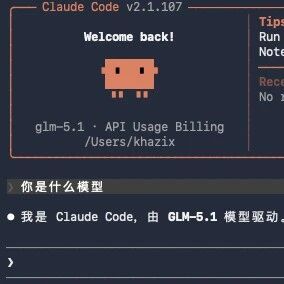
Claude Code をゼロから始める:中国国内ユーザー向け完全インストールガイド
海外の電話番号もVisaカードも不要。中国産モデルでも Claude Code は動かせます。MacとWindows両プラットフォームの完全なインストール手順を、フレームワーク導入から GLM-5.1 の接続まで案内します。
Claude Code は現在もっとも高く評価されている AI コーディング Agent フレームワークです。Claude 公式モデルと組み合わせなければ使えないと思われがちですが、実際には Claude Code の本質はあくまで Agent フレームワークであり、どんなモデルと組み合わせても動作します。この記事では、ゼロから Claude Code をインストールし、中国産モデルの GLM-5.1 を接続するまでを、海外の電話番号もVisaカードも、さらにはプロキシすら不要のまま、手取り足取り解説します。
はじめる前の準備
- OS:macOS でも Windows でも可
- ネットワーク:プロキシがあればベター。なくても使える(本記事は両方の方法をカバー)
- モデル選択:GLM-5.1 を推奨(中国国内で Claude Opus 4.6 に最も近い効果)。MiniMax M2.7 や K2.5 も利用可
- 所要時間の目安:30-60分(回線速度による)
- コスト:無料
ステップ1:Claude Code フレームワークのインストール
macOS へのインストール
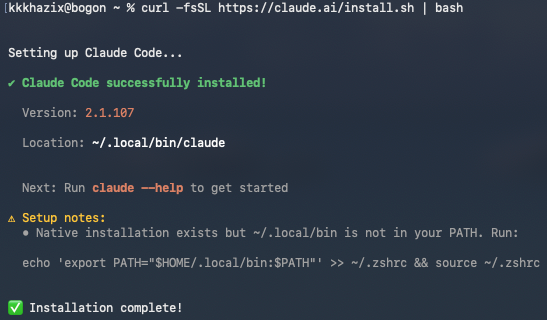
プロキシがあるユーザーは、ターミナルを開いて次の1コマンドを実行するだけです:
curl -fsSL https://claude.ai/install.sh | bashPATH が未設定という表示が出たら、案内に従って出力された echo コマンドを実行し、その後 claude --version でインストールを確認します。
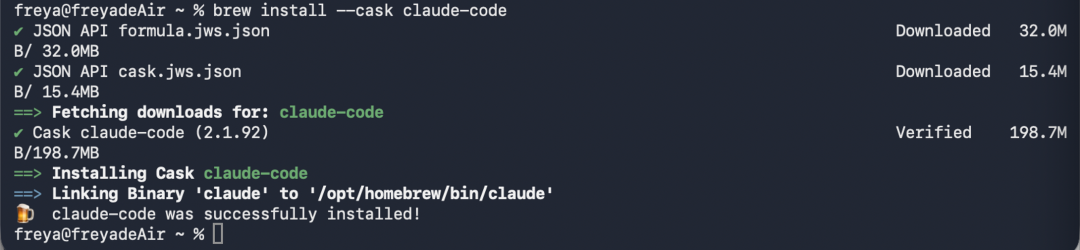
プロキシがないユーザーは、先に Homebrew をインストールします:
/bin/bash -c "$(curl -fsSL https://raw.githubusercontent.com/Homebrew/install/HEAD/install.sh)"インストール完了後、Homebrew を PATH に追加し(インストール終了時に案内があります)、Homebrew で Claude Code をインストールします:
brew install --cask claude-code@latestインストールが完了したら claude と入力すれば起動画面が表示されます。
Windows へのインストール
Windows 上の Claude Code は内部で Git Bash を使うため、先に Git をインストールする必要があります。
ターミナルを開き(タスクバーで「ターミナル」を検索)、次を実行します:
winget install Git.Gitプロキシがあるユーザーは、Git のインストール後に次を実行します:
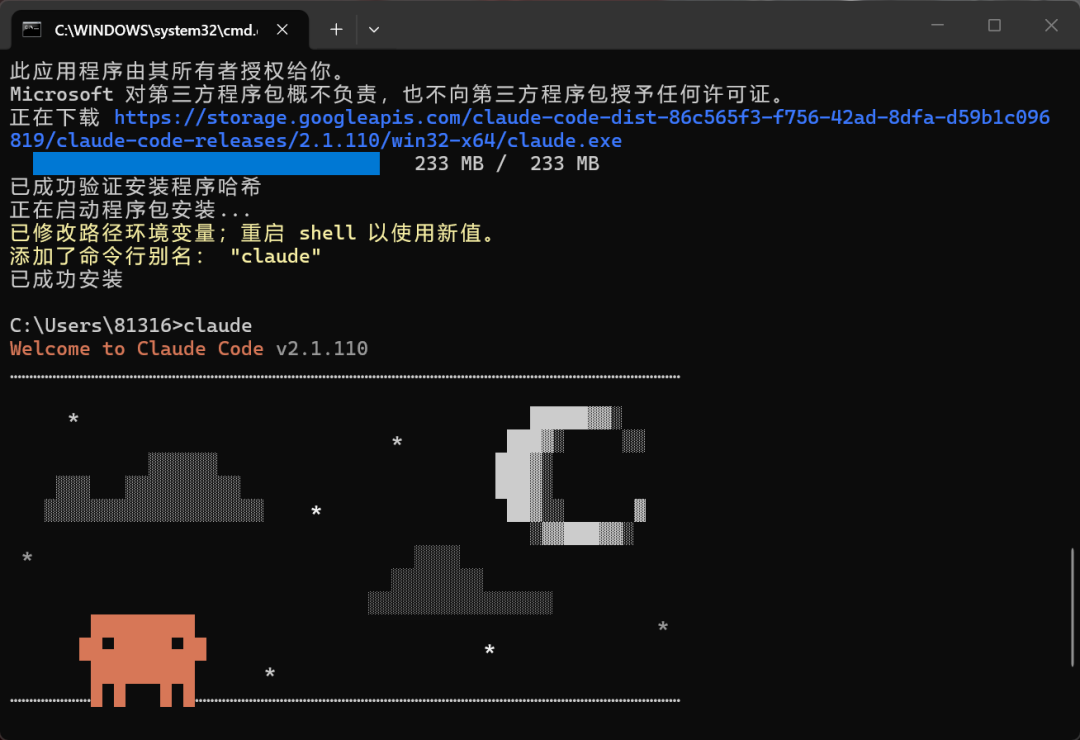
irm https://claude.ai/install.ps1 | iexプロキシがないユーザーは、WinGet を使ってインストールします:
winget install Anthropic.ClaudeCodeインストール完了後、ターミナルで claude と入力して確認します。
ステップ2:CC Switch を入れて中国産モデルに接続
ここまででフレームワークは入りましたが、まだ「脳」がありません。CC Switch というツールを使えば、中国産モデルへ簡単に接続し、いつでも切り替えられます。
macOS への CC Switch インストール
brew tap farion1231/ccswitch
brew install --cask cc-switch
Windows への CC Switch インストール
CC Switch Releases ページ からインストーラーをダウンロードし、ダブルクリックで実行するだけです。
モデルの設定
CC Switch を開き、Claude 欄の右上にあるプラスボタンをクリックして、新しいモデル設定を追加します:
- 接続先のモデルを選択(例:GLM 国内版)
- 自分の API Key を入力
- モデル設定を確認(多くの項目は自動入力されます)
- 追加をクリック
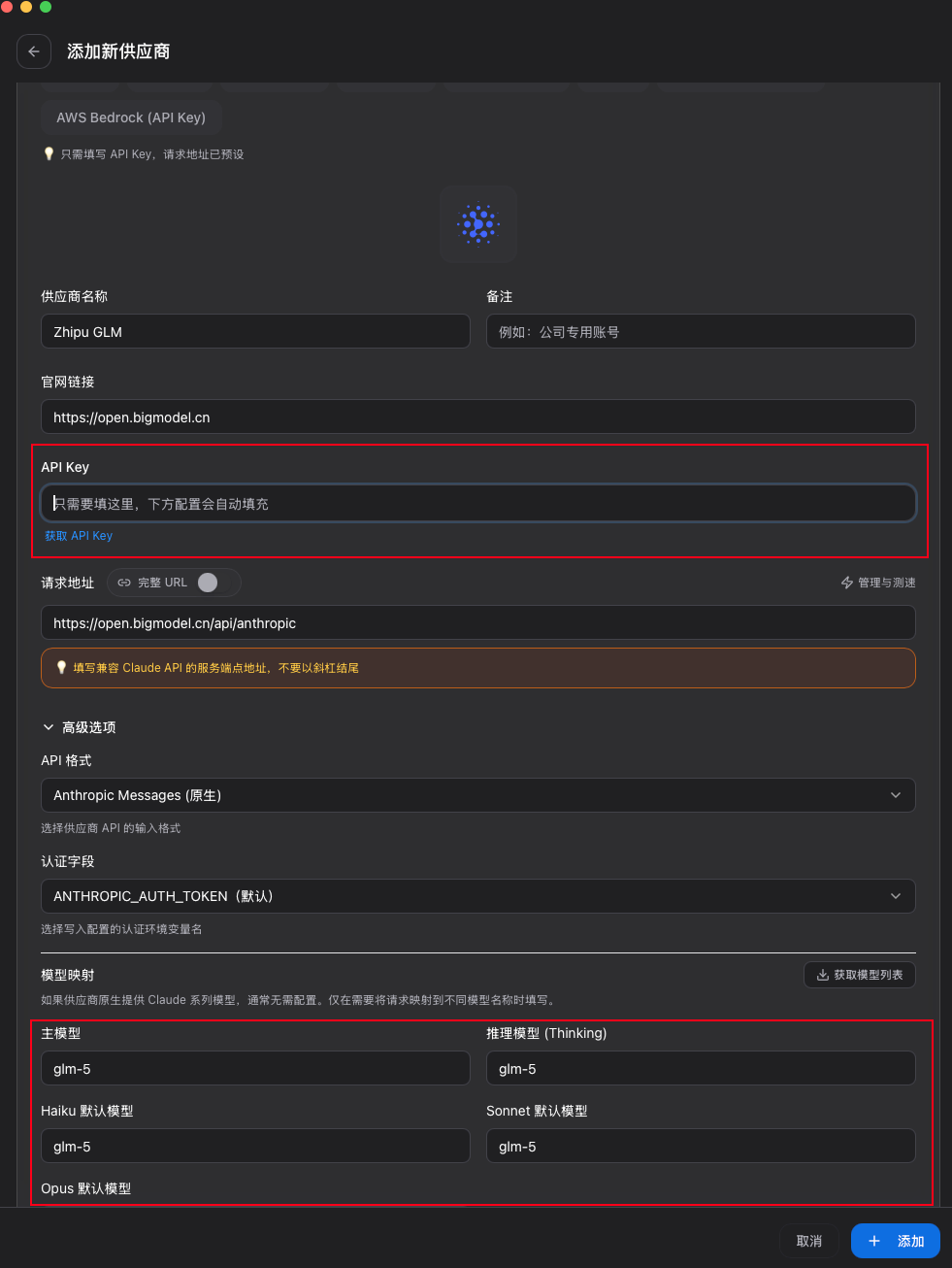
設定が完了すると、CC Switch は自動的に新しいモデルへ切り替わります。
ステップ3:Claude Code の起動と設定
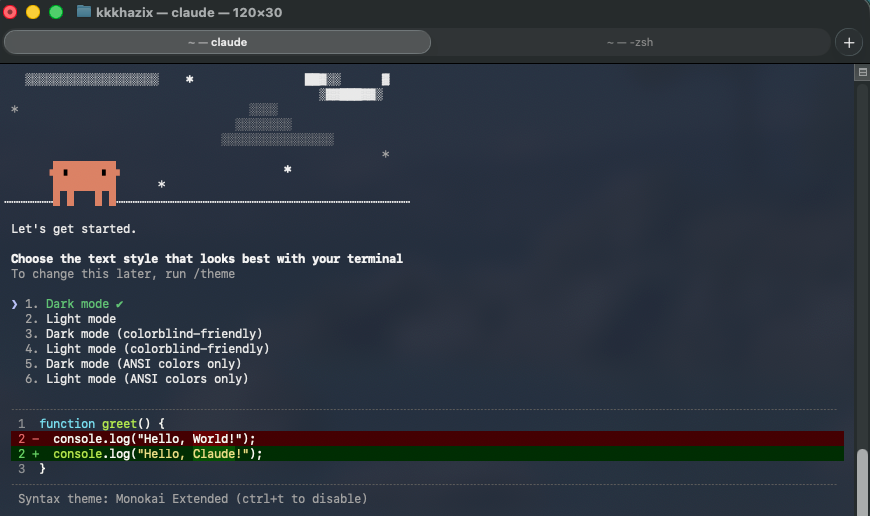
ターミナルで claude と入力して起動します。初回実行時には初期設定が行われます:
- テーマを選択:好きなカラーモードを選びます。あとから
/themeで変更可能 - 安全に関する注意:AI が間違える可能性があることへの同意と、生成コードのレビューが推奨されます
- ターミナル設定:推奨されるターミナル設定(改行ショートカット+視覚的なヒント)を使います
- ディレクトリの信頼:現在の作業ディレクトリが信頼できることを確認します
ヒント:
claude --dangerously-skip-permissionsで起動すると、allow を何度もクリックする手間が省けます。ただし、信頼できるプロジェクトディレクトリで使うようにしてください。
ステップ4:CLAUDE.md 設定ファイルの作成
CLAUDE.md は Claude Code の行動規範であり、2つの階層に分かれます:
- グローバルレベル:
~/.claude/CLAUDE.mdに置くと、すべてのプロジェクトで読み込まれます - プロジェクトレベル:プロジェクトルートの
CLAUDE.mdに置くと、そのプロジェクトでのみ有効になります
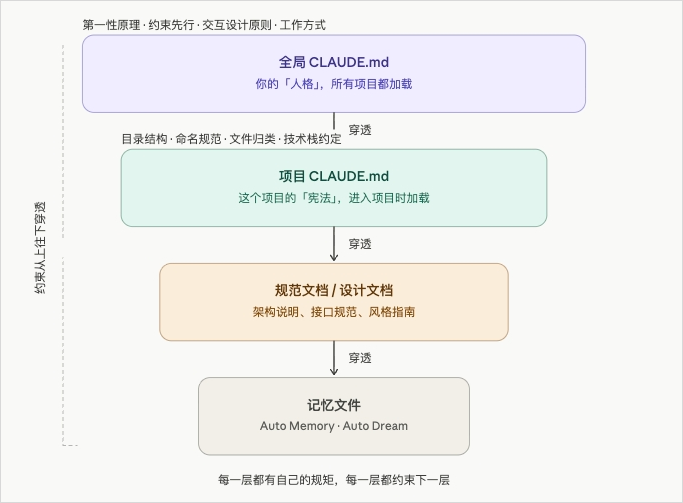
重要な注意点:CLAUDE.md は 80 行を超えないようにしましょう。200 行を超えると Claude は後半部分を無視します。
以下はそのまま再利用できるグローバル CLAUDE.md テンプレートです:
## 私について
[あなたの名前 / 肩書き / 職業の背景。エンジニアでない場合は必ず書く]
私は Claude Code を [具体的な用途 1] と [具体的な用途 2] に使っています

## 思考の原則
すべての判断は問題の本質から出発し、「慣例だから」という理由で鵜呑みにしない
お世辞は言わない。アイデアを褒めず、本当の評価を返す
より良いやり方が見つかったら、聞かれる前に指摘する

## 制約を先に
新規プロジェクトではまず CLAUDE.md を書く。新しいディレクトリではまず構成の取り決めを決める
ルールのないワークスペースでは手を動かさない
ルールを変えるときは、まずドキュメントを変え、それから実践を変える

## コミュニケーション
デフォルトは日本語、コードと変数名は英語
結論を先に、理由はその後に
曖昧な要件に出会ったら、最も妥当な案を出してから調整を聞く

## 自律の境界(赤線。必ず先に聞くこと)
ファイル・ディレクトリ・git 履歴の削除
.env、シークレット、token、CI/CD 設定の変更
git push、git rebase、git reset --hard
公開リリース(npm publish、本番環境へのデプロイなど)

## 共通のエンジニアリング規律
変更したら必ず検証を実行する。変更だけして検証しない、ということをしない
動かすためにエラーをコメントアウトせず、根本原因を探す
シークレットと token はコードにも commit にも入れない
大きな変更の前にまず Plan Mode で案を出し、確認してから着手する
よく使う操作
- モデルの切り替え:Claude Code 内で
/modelと入力すれば、設定済みのモデルを切り替えられます - プロジェクトディレクトリに入る:対象フォルダへ
cdしてからclaudeで起動すると、コンテキストがより集中します - プロジェクトレベルの CLAUDE.md:プロジェクト内で Claude Code と会話しながら、生成させるだけで作れます
よくある質問
- インストール後に claude と入力してもコマンドが見つからない:インストールパスを PATH に追加する必要があります。インストール終了時の案内に従って対応コマンドを実行してください
- API Key がない場合は:各モデルのオープンプラットフォームでアカウント登録して Key を作成します。通常は無料枠があります
- Windows でインストールに失敗する:Git がインストール済みであること、ターミナルが PowerShell または Windows Terminal を使っていることを確認してください
関連記事
Codex Record & Replay:あなたが一度やれば、AIが代わりにやり方を覚える
OpenAIがCodexにRecord & Replayを投入。Mac上でのあなたの操作フローを記録し、再利用可能なSkillを自動生成します。自動化について考え直すときが来ました。

Odysseus:トップインフルエンサーが手作りしたローカル版ChatGPT、3日で3万スター
元「世界一のYouTuber」PewDiePieがオープンソース化した完全セルフホストのAIワークスペース。無料、追跡なし、Agent内蔵で、3日間で3万スターを荒稼ぎ。

Xiaomi Miloco 2.0:スマートホームについに本当のAI執事が登場
Xiaomiが全屋スマートホームAIソリューションXiaomi Miloco 2.0をオープンソース化。マルチモーダル感知、能動的インテリジェンス、家庭の記憶を備え、Agentをスマートホーム生態系に持ち込む。

Agnes AI 全モダリティAPIを無期限無料化、今週1Mコンテキストと4K画像生成にアップグレード
Agnes AIがテキスト・画像・動画の全モダリティモデルAPIを無期限で無料開放。今週、1M超長コンテキストと4K超高精細テキストから画像生成能力へアップグレードします。

AI版Alipayクローズドベータ体験:一言でマクドナルドを注文、エネルギーを自動収集
AI版Alipayがクローズドベータを開始。スマートアシスタント「阿宝」を搭載し、音声指示によるミニプログラム操作に対応。招待コードの入手方法と使用体験も紹介します。
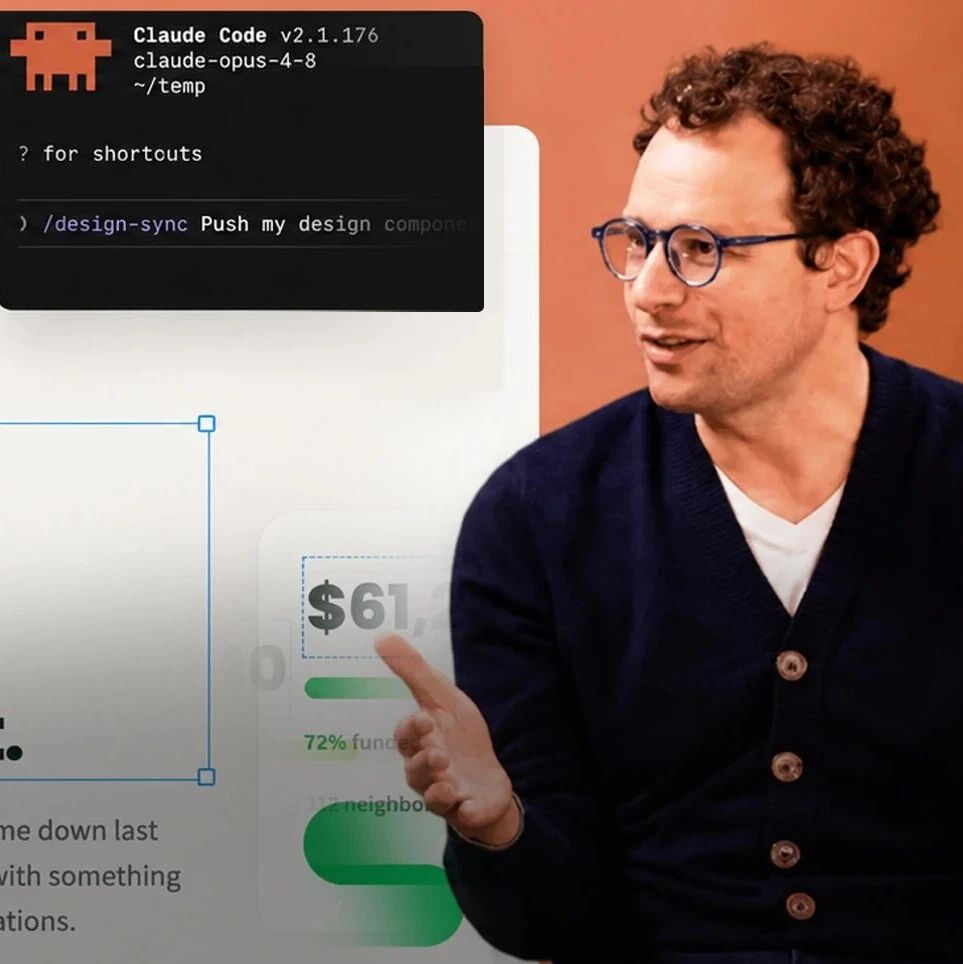
Claude Design 大型アップデート:デザインシステムの一括インポート、コード双方向同期
AnthropicがClaude Designの大型アップデートを発表。デザインシステムのインポート、/design-syncと/designによるコード双方向同期、9大プラットフォームへのエクスポートに対応しました。