
AIフルオート動画編集:3点セットで1日100本の動画更新
HyperFrames + Remotion + Gitの3点セットでAIフルオート動画編集を実現。HTMLからReactコンポーネントまで、完全なインストールコマンドとハマりどころの記録つきです。

AIフルオート動画編集:3点セットで1日100本の動画更新
HyperFrames + Remotion + Gitの3点セットでAIフルオート動画編集を実現。HTMLからReactコンポーネントまで、完全なインストールコマンドとハマりどころの記録つきです。
AIで動画を作る場合、技術はすでにボトルネックではありません。HyperFramesが「高速・大量のコンテンツ量産」を担い、Remotionが「丁寧な仕上げ」を担い、Gitが「全工程のバックアップと保険」を担います。3つのツールを組み合わせれば、AIフルオート編集が実現できます。口播の収録が終わったらそのままCodexに投げると、字幕、息継ぎのカット、画面生成、連結、書き出しがすべて自動で完了します。
3つのツールの関係
| ツール | ポジション | 技術スタック | 適したシーン |
|---|---|---|---|
| HyperFrames | 入門、高速な動画仕上げ | HTML + GSAP | 大量生産、迅速な検証 |
| Remotion | 主流、精細なアニメーション | Reactコンポーネント | 豊かなアニメーション効果が必要なコンテンツ |
| Git | 保険、コードバックアップ | バージョン管理 | すべてのシーンで必須 |
ワークフロー:HyperFramesで視覚効果をすばやく検証し、満足したらRemotionで丁寧に磨き込み、全工程をGitが守ります。
始める前の準備
- Node.jsをインストールしておく(v22以上を推奨)
- AIコーディングAgentを1つ用意(OpenClaw / Claude Code / Codexのいずれでも可)
- 所要時間:環境構築10-15分、動画の仕上げは複雑度次第
ステップ1:HyperFramesで高速に動画を出す
HyperFramesはHeyGenがオープンソース化した動画レンダリングフレームワークです(github.com/heygen-com/hyperframes)。原理はHTML + GSAPでアニメーションを書き、AIがコードを生成したらそのままMP4にレンダリングするというもので、商用利用も完全に無料です。
インストールと初期化
以下のpromptをAI Agentに送ります:
HyperFramesの環境インストールとプロジェクトの初期化を済ませてください。

手順:
1. Node.jsのバージョンを確認し、22未満なら最新LTSにアップグレード
2. FFmpegをインストール
3. HyperFrames Skillをインストール:npx skills add heygen-com/hyperframes
   スペースキーでインストールするスキルパックを選択、Enterで確定、インストール範囲はProjectを選択
4. プロジェクトを作成:npx hyperframes init my-video --example blank
5. cd my-video、プレビューを起動:npx hyperframes preview

各ステップでエラーが出たら自分で調査して対処してください。私に聞く必要はありません。
すべて完了したら、各ステップの実行結果、プレビューURL、そして私が次に何をすべきかを教えてください。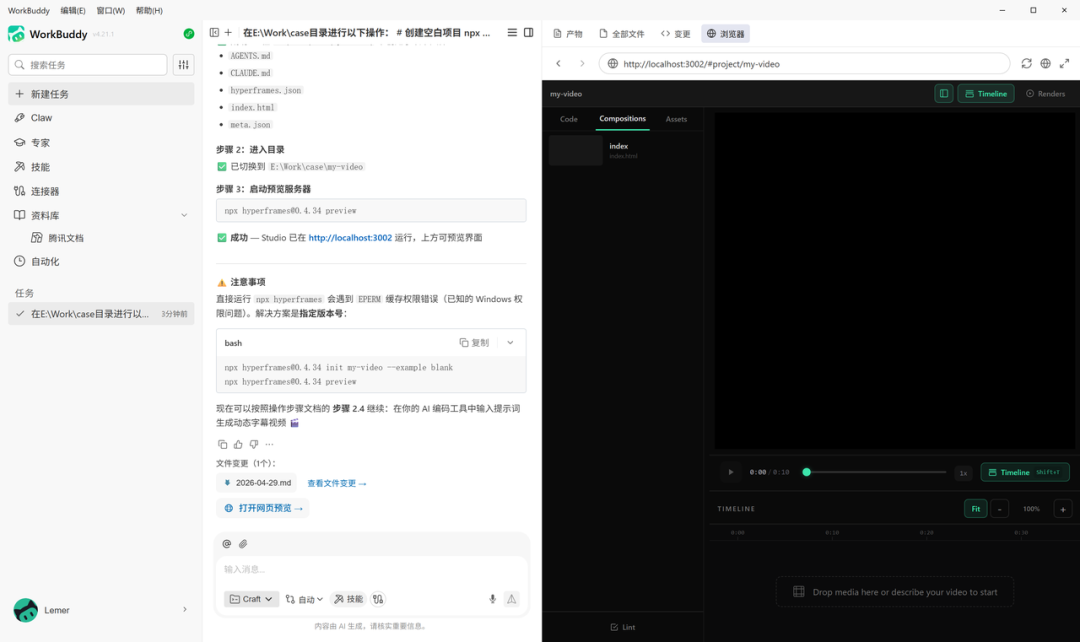
WeChat公式アカウントの記事を動画に変える
1. wechat-article-parserというskillがインストール済みか確認し、なければ clawhub install wechat-article-parser でインストール
2. インストールが完了したら、この記事を解析:[あなたのWeChat公式アカウント記事のリンクを貼り付け]
3. タイトルと核心となる観点を抽出し、HyperFramesで30秒の縦型動画(3:4)を1本作成

動画の要件:
- ダーク背景(#1A1A2E)、白色の文字
- 文字は下からスライドイン、各テキストは3秒間表示、GSAPアニメーション
- 下部のプログレスバーは時間とともに進行
- 最後にWeChat公式アカウント名を表示

index.htmlを出力し、完了後にレンダリングコマンドをそのまま実行:
npx hyperframes render --output final.mp4
ヒント:アイコンや画像を入れたい場合は、先にプロジェクト内に固定の素材ディレクトリ(たとえば
my-video/assets/)を作り、画像を保存してから生成してください。
ステップ2:Remotionで精細なアニメーションを作る
Remotionは「動画即コード」のフレームワークで、各フレームをReactコンポーネントで記述し、MP4にレンダリングします。効果はHyperFramesより精細ですが、AIがReactを書くのはHTMLより難しく、通常は2-3回の反復が必要です。
インストールと初期化
Remotionの環境インストールとプロジェクトの初期化を済ませてください。

手順:
1. Bunをインストール
   Windows PowerShell 管理者モード:powershell -c "irm bun.sh/install.ps1 | iex"
   macOS / Linux:curl -fsSL https://bun.sh/install | bash
2. プロジェクトを作成:bun create video、テンプレートはBlankまたはHello Worldを選択
3. bun install
4. bun run dev

エラーが出たら自分で対処し、完了したらブラウザで開くアドレスを教えてください。
よくあるハマりどころ
問題1:Bunをインストールした後にコマンドが認識されない(Windows)。解決策:Agentに ls $env:USERPROFILE\.bun\bin を実行させ、パスを特定したうえでシステムの環境変数に設定します。
問題2:bun run dev がポート競合を報告する。Windows Hyper-Vがデフォルトで2929-3228ポートを予約しているため、範囲外のポートに変えます:$env:PORT=8080; bun run dev。
動画を生成する
Remotionで記事の宣伝動画を1本作ってください。

まずこのWeChat公式アカウントのリンクの内容を取得:[リンクを入力]
タイトルと核心となる観点を抽出し、まずタイムライン計画を出力してください。私が確認してからコンポーネントのコードを書いてください。

仕様:30秒、30fps、1080x1920縦型
アニメーション:冒頭のタイトルは中心から拡大、観点は順に右からスライドイン、重要な数字は拡大してハイライト、結びにブランド署名がフェードイン
配色:ダークブルー背景(#1A1A2E)、白色の文字
レンダリングコマンドは bun run render を使用
ヒント:AIに「先にタイムラインを出す」ステップを飛ばして直接コードを書かせないこと。そうしないとリズムがほぼ確実にすべて狂い、直す方が作り直すより手間になります。
ステップ3:Gitで全工程をバックアップ
AIがコードで動画を作るなら、必ずGitでバージョン管理を行い、壊れたときにロールバックできない事態を防ぎます。
現在のプロジェクトディレクトリでGitを初期化し、全工程でバージョンを管理してください。

1. 初期化:git init && git add . && git commit -m "init: プロジェクトの初期構造"
2. 以後、私が「この版はOK、保存して」と言うたびに、自動で git add . && git commit
3. 私が「壊れたので前のバージョンに戻して」と言ったら、まず git log --oneline で履歴を見せてください。私が指定した後に git reset --hard でロールバックします重要な習慣:小さなモジュールが1つ動くたびにcommitすること。溜め込まないでください。最後にまとめてコミットすると、壊れたときにとても前のバージョンにしか戻れません。
完全なワークフローのまとめ
- 脚本を書く:各ページに何を出すか、コピーは何かを決める
- 素材を準備:スクリーンショット、アイコン、アバターをすべて固定ディレクトリに入れる
- HyperFramesで検証:HTML版をすぐに作って走らせ、ビジュアルスタイルを確認
- タイムライン計画:AIにまずタイムラインを出力させ、人が確認してからコンポーネントを書く
- Remotionで仕上げ:2-3回の反復は普通。Gitで段階的にcommit
以前、コードで動画を作るときは技術で詰まりました。今は技術はもう問題ではなく、本当のボトルネックは審美眼とコンテンツです——この部分だけはAIが代わりにはなれません。