
Baidu DuMate 実践ガイド:中国版 Codex で口頭指示だけでオフィス作業を進める
インストールから自動化まで、Baidu DuMate の「リクエスト→承認→実行→成果物」の一連の流れを完全分解。アプリ横断作業、定時タスク、クレジット明細を1本でまとめて解説

Baidu DuMate 実践ガイド:中国版 Codex で口頭指示だけでオフィス作業を進める
インストールから自動化まで、Baidu DuMate の「リクエスト→承認→実行→成果物」の一連の流れを完全分解。アプリ横断作業、定時タスク、クレジット明細を1本でまとめて解説
Baidu搭子(DuMate)は、Baiduが開発者カンファレンス「2026 Create」で主力として推す汎用オフィスエージェントで、その位置づけはいわば「中国版Codex」です。「リクエスト→承認→実行→成果物の受け取り」を1本のパイプラインにまとめ、コードを書かないユーザーでも自然言語でAIを動かし、アプリ横断・定時実行・ファイルレベルのオフィスタスクを完了させられます。さらにHarnessフレームワークによって同種タスクのクレジット消費を75%削減したと謳っています。本チュートリアルでは、インストール、画面の把握から2つの実践シナリオまで、導入のフルパスをつなげて紹介します。日報、アイデア整理、アプリ横断でのデータ照会といった繰り返し作業を手放したい開発者とオフィスワーカーに向いた内容です。
始める前の準備
- デバイス:Mac、Windowsデスクトップ版のどちらか、またはモバイル版(本記事はMacでデモ)
- アカウント:電話番号の登録だけでOK、無料版が使えます
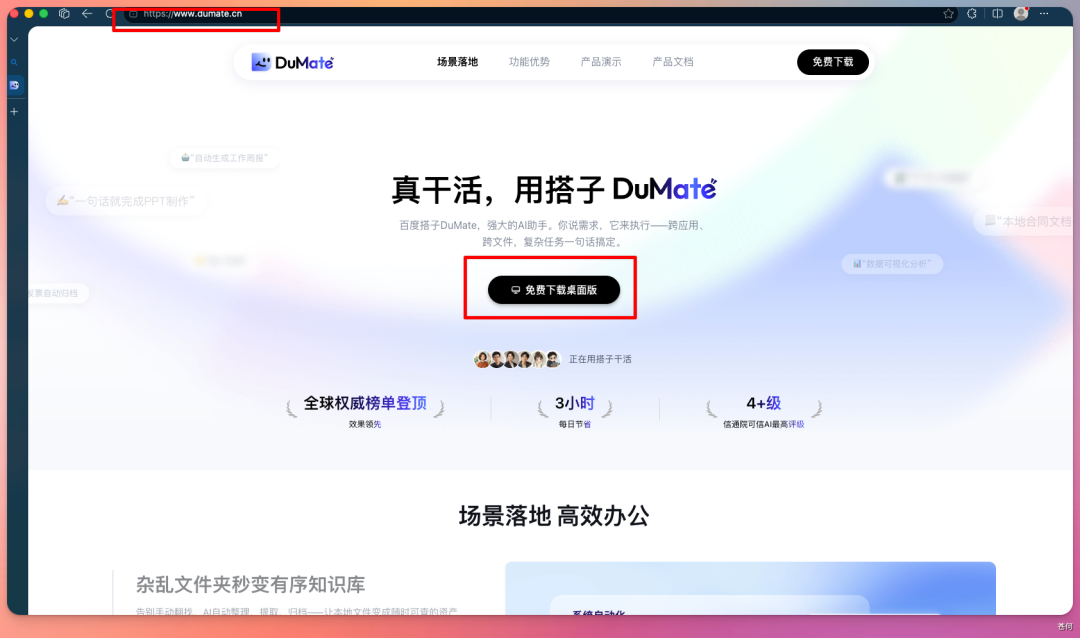
- ダウンロード先:ブラウザで
dumate.cnにアクセスし、対応バージョンを選んでダウンロード - 任意の接続先:Feishu / DingTalk / Chrome / Ctripなどアプリのアカウント(アプリ横断タスク用)
- 所要時間:基本設定3分、2つの実践シナリオの動作確認まで約20分
その1:3分でインストール完了
dumate.cnでMac版のdmgインストーラをダウンロードします。- ダブルクリックで開き、左側のDuMateアイコンを右側のApplicationsへドラッグします。
- 起動したら電話番号でログインし、認証を完了します。
Mac版のインストール画面。DuMateをApplicationsへドラッグすればインストール完了です。
その2:画面を知る——4つのコアモジュール
メイン画面は左側のタスクバーと中央の対話エリアで構成されます。左側タスクバーの4つのモジュールが、DuMateに何を任せられるかを決めます。
- 新規タスク:メインの対話エリア。自然言語でリクエストを出せ、音声、ファイルアップロード、複数タスクの並行実行(バックグラウンドで継続実行されるため見張る必要なし)に対応。
- スキル(Skill):スキル広場ではBaidu検索、Baidu秒哒(Miaoda)、Baiduネットディスクなどの内蔵スキルを提供。圧縮パッケージやURLによるカスタム取り込みにも対応。
- アプリ接続:Chrome、Feishu、DingTalk、GitHub、Ctripなどのローカル/厳選アプリを接続し、DuMateがアプリをまたいで作業できるようにします。
- 自動化:定時タスク。たとえば「毎朝8時に最新のAIニュース10本をまとめて」と言うと、意図を自動認識してタスクを作成します。
左側の4モジュール(新規タスク、スキル、アプリ接続、自動化)がDuMateの能力への入り口です。
ワークスペースと最小権限の原則
対話ボックスの「ワークスペースを設定」をクリックし、DuMateに専用フォルダを指定します。許可したフォルダ内では、DuMateは読み取り・編集・作成の完全なコントロール権を持ちます。削除操作には二重確認が発生します。この作りが長期利用を安全にします——AIツールで一番怖いのは、知らない間に触れてはいけないものを触ることだからです。
ワークスペース設定は最小権限の原則に基づいており、削除操作には二重確認がかかります。
タスク実行の可視化
1つリクエストを出す(たとえば編み物の萌えペットぬいぐるみ画像を1セット生成)と、DuMateは右側カラムで3つの情報を同時に表示します。
- タスク進捗:各サブタスクにリアルタイムでチェックが入ります
- タスクファイル:中間成果物と最終成果物
- 呼び出し能力:呼び出されたConnector(Baidu AI画像生成など)を列挙
各ステップで何をしているかすべて見えるので、追いかけながらのデバッグがとてもスムーズです。
💡 ヒント:「スキル広場」でBaidu秒哒(Miaoda)Skillを呼び出すと、DuMateにミニゲームをそのまま作らせ、公開アクセスURLを返させられます。以前に秒哒で作った「公式アカウント→RedNote画像アシスタント」も、DuMateの中で改良を続けられます。
その3:実践シナリオ1——DuMate + Feishuでアイデア収集アシスタント
散在するアイデアをFeishuの多次元テーブルに入れるワークフローは、やってみたいのに構築する時間がない人が多いものです。DuMateならプロンプト1つで済みます。
ステップ1:ロールプロンプトを書き込む
新規タスクに次のプロンプトを貼り付けます。
あなたは私の「アイデア収集アシスタント」として行動します。Feishuにおいて、私があなたにアイデア、考え、観察、ニーズ、疑問、素材、断片的なメモのいずれを送っても、内容の長短や表現が完全かどうかにかかわらず、その核心内容を自動的に認識し、構造化して整理したうえで私の「アイデアコレクション」多次元テーブルに書き込んでください。私に追加で促させる必要はありません。記録時にはタイトルを自動的に抽出し、核心内容を要約し、原意を変えない範囲で情報を適切に磨き、内容に応じて対応フィールド(アイデアタイトル、詳細説明、分類、タグ、出所、応用シーン、優先度、記録時間、キーワードなど)を賢く入力してください。推論できるものは自動で埋め、確定できないフィールドは空欄のままとし、情報を捏造しないでください。重複または高度に類似したアイデアについては通知し、重複記録を避けてください。トリガーワードは:アイデアが1つあります xxx。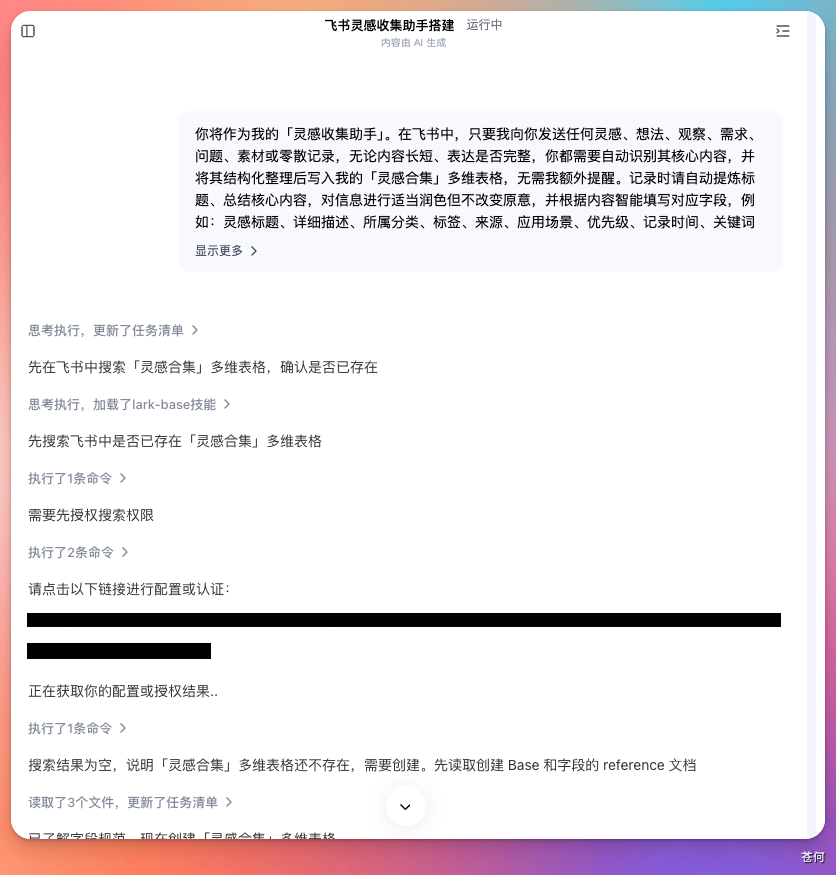
ロールプロンプトを対話ボックスに貼り付けると、DuMateが自動で承認・テーブル作成へ進みます。
ステップ2:承認を完了して検証
- DuMateがFeishuの承認リンクを返すので、クリックしてFeishuへ移動し、アプリの承認を完了します。
- しばらく待つと、DuMateが新規作成テーブルのフィールド構成(アイデアタイトル、分類、タグ、優先度など)を返します。
- FeishuでDuMateに適当なアイデアを1件送ります(例:「アイデアが1つあります:毎日のRSS配信をミニプログラムにする」)。
DuMateはメッセージを自動でアイデアライブラリにアーカイブし、製品/技術/デザイン/生活などの次元で自動分類します。
💡 ヒント:アイデアが浮かばないときは、DuMateにアイデアライブラリからランダムに数件引っ張らせると、メモアプリを漁るよりずっと効率的です。
その4:実践シナリオ2——GitHubホームページから自己紹介ページを生成
- 対話ボックスに「私のGitHubホームページ
github.com/<あなたのユーザー名>をもとに、GitHub自己紹介ページを作って」と入力します。 - DuMateがリポジトリ一覧、README、コントリビューションカレンダーなどのデータを取得し、数秒で右側にプレビューを生成します。
- さらに「ダークモード切替を追加して、リポジトリを言語ごとにグループ化して」と続けると、既存の成果物をベースに改良を重ねます。
DuMateはページをアクセス可能な公開URLとしてホスティングするので、そのまま共有できます。この一連の処理の裏で呼び出されているのが、Baidu秒哒Skillのアプリ生成能力です。
Baidu秒哒Skillを呼び出せば、数分で遊べる/アクセスできる小アプリが生成できます。
その5:アプリ横断と自動化のさらに先へ
ChromeとCtripを接続
- 「アプリ接続」ページを開き、Chromeを選んで「接続」をクリックします。
- 「方法1」のワンクリックインストールを選ぶとChromeウェブストアに自動で移動するので、「Chromeに追加」をクリックします。
- DuMateに戻って「接続開始」を押し、ブリッジを完了します。
- 同じ要領でCtripを接続し、DuMateに「明日の武漢発・北京行きの便を調べて」と話しかけると——リアルタイムデータを引っ張ってきて、どの便がお得か、どんな時間帯が安いかを教えてくれます。
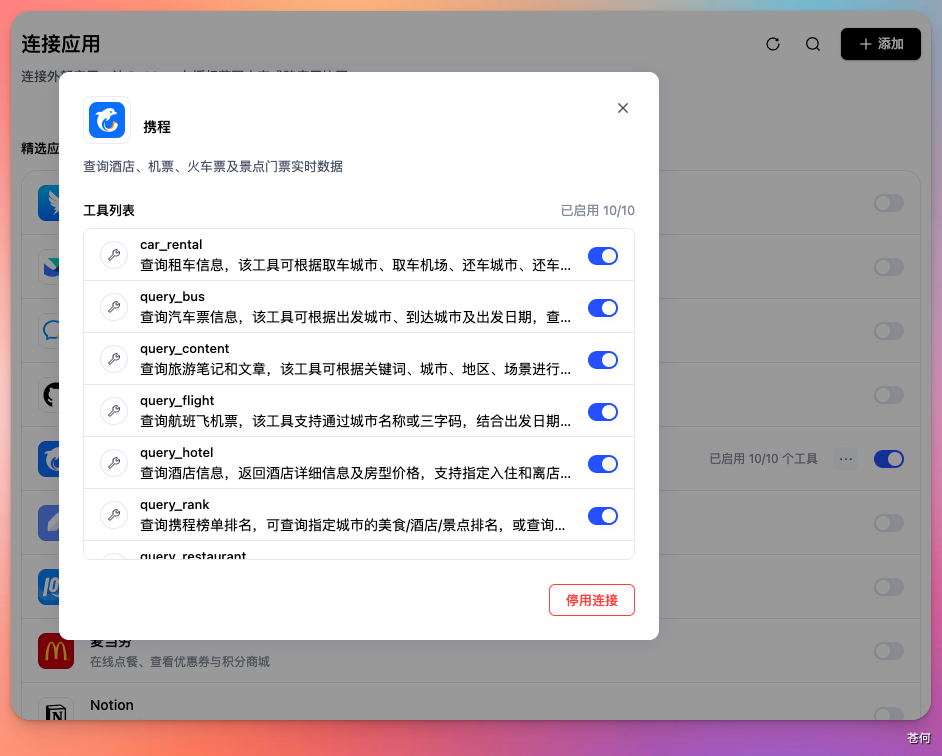
Ctrip接続後、DuMateはリアルタイムの航空便データを取得し、コストパフォーマンスの観点から提案を出せます。
定時タスクを設定
対話の中でそのまま「毎朝8時に最新のAIニュース10本をまとめて」と言うと、DuMateは定時実行の意図を自動認識し、タスクを作成して名称・実行時間・ステータスを表示します。「自動化」ページでこれらのタスクの閲覧・編集・一時停止ができます。
自動化ページではすべての定時タスクを一元管理でき、実行時間とトリガー条件を編集できます。
その6:クレジットと記憶——明細の透明性が鍵
左下のアバターをクリックして設定に入ります。
- クレジット消費:対話ごとの明細とクレジット請求がすべて列挙されます。DuMateはHarnessフレームワークに基づいており、同一タスクのクレジット消費は通常方式より約75%低下します。
- 記憶:自分とDuMateそれぞれにスタイルの好みを設定できます。長期記憶+データフライホイールを内蔵し、使うほどあなたを理解します。
- IM接続:DuMateをFeishuなどのIMプラットフォームに紐付けられ、QRコードをスキャンするだけで接続できます。
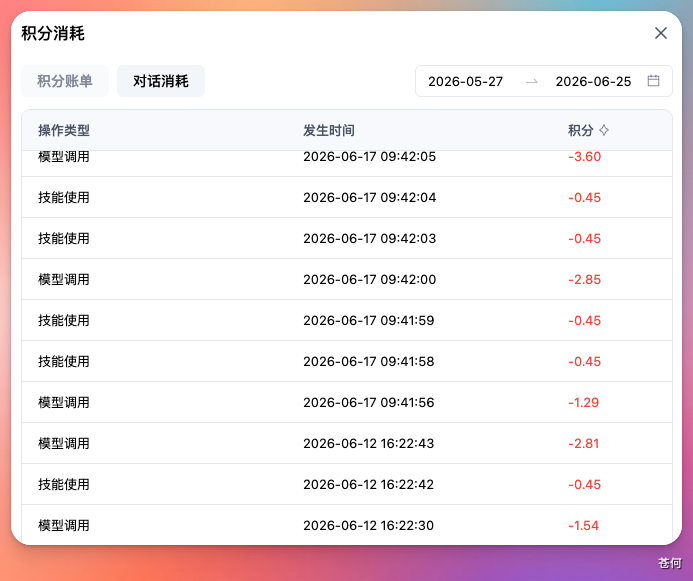
クレジット請求は対話ごとに列挙され、明細の透明性が長期利用の土台になります。
検証結果
2つの実践シナリオを走らせ終えた時点で、次のものが手に入っているはずです。
- Feishuのアイデアを自動アーカイブし、フィールドが自動で埋まる多次元テーブル
- アクセス可能なGitHub自己紹介ページ(以後の自然言語による改良に対応)
- 毎朝8時にAIニュースを自動プッシュする定時タスク
- Chrome/Ctripを接続済みのアプリ横断ワークフロー
よくある質問
- DuMateが触れてはいけないファイルを操作してしまったら:DuMateは最小権限+ワークスペースサンドボックスを採用しており、削除前に二重確認が入ります。機密ディレクトリはワークスペースの外に出しておくことを推奨します。
- アプリ横断接続に失敗する:Chrome拡張は、Chromeウェブストアで「Chromeに追加」を完了させてから「接続開始」を押す必要があります。順番を逆にすると先へ進めません。
- クレジット消費が想定より速い:「クレジット消費」ページで対話ごとの明細を確認し、長いコンテキストのタスクはもっと短いプロンプトに変えるか、タスクを分割しましょう。
- 定時タスクが実行されない:DuMateクライアントがバックグラウンドで動いているか確認してください。モバイルではアプリがシステムに凍結されていないことを確保する必要があります。