
実践チュートリアル: 指したところだけ直せる! Hyper3D Edit で 3D モデルを部分修正
Hyper3D Edit 機能の使い方をステップバイステップで解説。自然言語と範囲選択操作によって 3D モデルを正確に部分修正し、元のディテールをそのまま保てます。

実践チュートリアル: 指したところだけ直せる! Hyper3D Edit で 3D モデルを部分修正
Hyper3D Edit 機能の使い方をステップバイステップで解説。自然言語と範囲選択操作によって 3D モデルを正確に部分修正し、元のディテールをそのまま保てます。
💡 チュートリアルの目標
3D モデル生成で「一部を直すと全体が変わってしまう」という悩みを解決します。モデルの気に入らない部分だけ(肩アーマーの厚みを増やす、しっぽの形を変えるなど)を修正し、それ以外の満足なディテールを完璧に保つ方法を解説します。
🛠️ 事前準備
- ツール: Hyper3D.AI
- 機能: Hyper3D Edit
- 費用: クレジット制(全体を再生成するよりもクレジットの節約になります)
🚀 手順の詳細
Step 1: ベースモデルの入手
Hyper3D のテキストからモデルを生成する機能で初期モデルを作ってもよいですし、サードパーティ製のモデルをインポートすることもできます(obj や fbx などの形式に対応)。
💡 Tips: モデルの一部しか満足いく部分がなくても大丈夫です。あとから少しずつ仕上げていけます。
Step 2: 修正エリアの選択
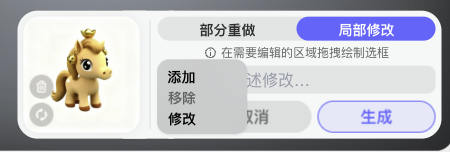
Hyper3D Edit の画面で、立方体の選択ツールを使って、修正したい特定のパーツを囲んで選択します。ここでは、ポニーの耳にベルを付けてみましょう。
Step 3: 修正プロンプトの入力
下側の入力ボックスに、望む変更を自然言語で記述します。一度に修正するのは、具体的な1つの要素だけにするのがおすすめです。
Prompt 例:
Attach a shiny gold bell to each ear of the horse... (馬の両耳に輝く金のベルを取り付ける...)
Step 4: 繰り返し修正
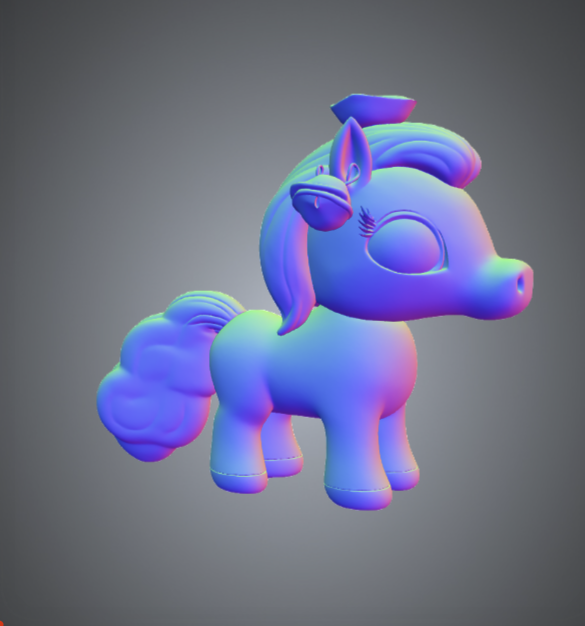
AI がプレビュー画像を生成します。気に入らなければやり直すこともできます。満足したら、ほかのパーツの修正へ進みましょう。たとえば、馬のしっぽを祥雲の形に変更します。
🎯 応用例:スタイル変換
要素の追加だけでなく、スタイル変換も行えます。たとえば、スポーツカーの前半分をチビキャラ風のカートゥーンスタイルに変更できます。
操作: 車の前方部分を選択し、"chibi cartoon style, short and bulbous nose..." というプロンプトを入力します。
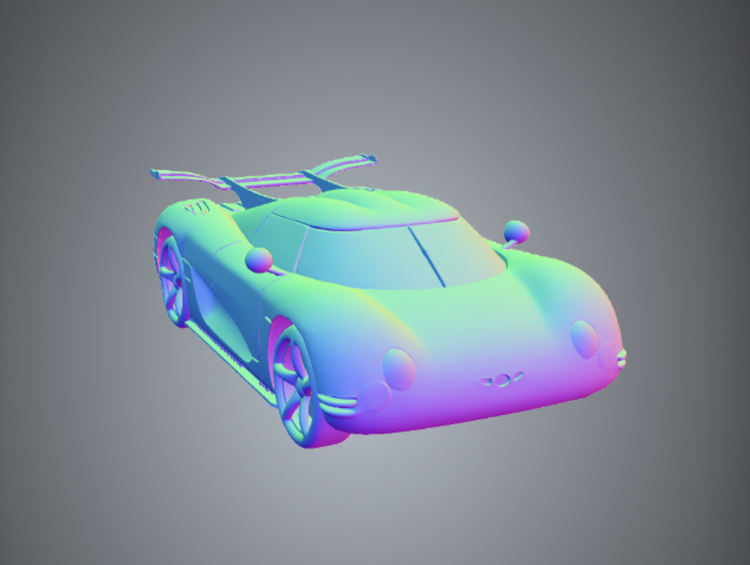
ご覧のとおり、車の前方は丸みを帯びたおもちゃのような風合いになり、後方はそのまま保たれています。Hyper3D Edit によって、クリエイティブのプロセスはコントロール可能な段階的なイテレーションになり、もはや「ガチャ」のような運任せの賭けではなくなりました。
🔗 リンク
関連記事
ARS:Claude Code で論文執筆の全プロセスを走り切る
オープンソースプロジェクト academic-research-skills は、研究・執筆・レビュー・仕上げをカバーする 4 つの skill を収録し、引用検証と追従防止のメカニズムを内蔵。1.5 万字の論文を一通り動かすと約 4-6 米ドルです。

Claude Code 大規模コードベース実践ガイド
Anthropic 公式ドキュメントの翻訳。Claude Code が数百万行のコードベースでどう動くのかという仕組み、5 つの拡張ポイントの設定、3 つの成功する導入パターンを詳解します。