
Logi Options+で古いマウスをAIワークフローコントローラーに改造する(ゼロコストレシピ)
ロジクール公式無料ドライバー Logi Options+ の Smart Actions、Actions Ring、アプリ別設定を使えば、どんなロジクールマウスも Vibe Mouse に早変わり。230ドルの Codex Micro キーボードを DIY で代替する方法を紹介します。
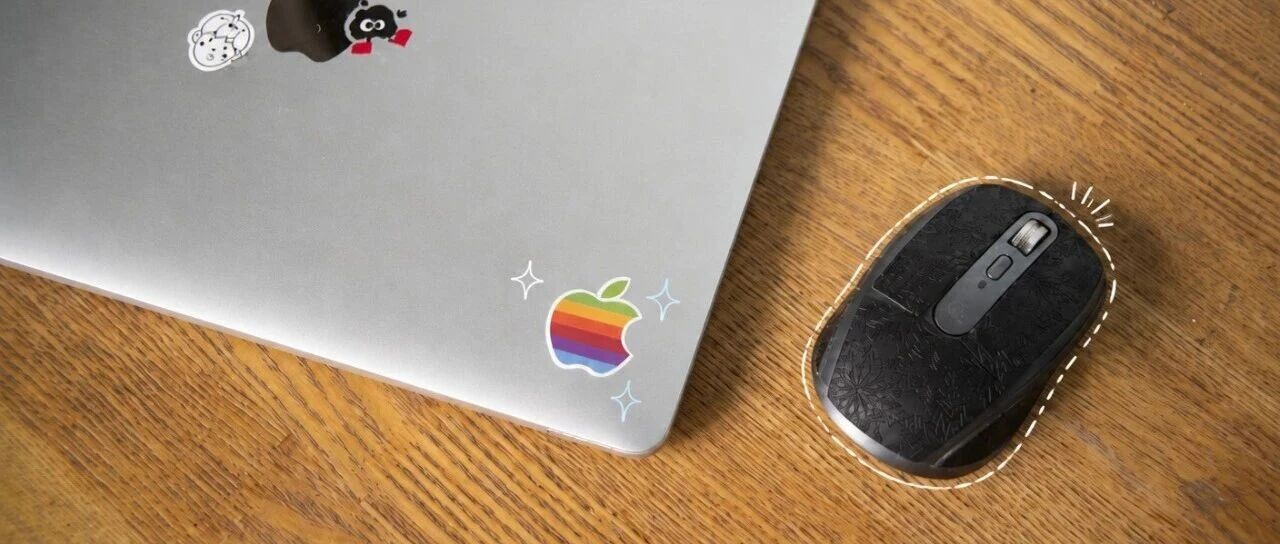
Logi Options+で古いマウスをAIワークフローコントローラーに改造する(ゼロコストレシピ)
ロジクール公式無料ドライバー Logi Options+ の Smart Actions、Actions Ring、アプリ別設定を使えば、どんなロジクールマウスも Vibe Mouse に早変わり。230ドルの Codex Micro キーボードを DIY で代替する方法を紹介します。
チャットには Doubao、コード書きには ChatGPT Work、音声入力には Typeless——PC の中に住み着く AI は増える一方で、どのツールもグローバルショートカットキーを欲しがり、便利なキー位置は早々に足りなくなり、衝突は日常茶飯事です。このチュートリアルでは、ロジクール公式ドライバー Logi Options+(macOS / Windows 無料)を使って、任意のロジクールマウスを AI ワークフローコントローラーに改造する方法を紹介します。
2026-07-16 発表の Codex Micro キーボードとの比較(OpenAI × Work Louder 製、価格230ドル、専用コマンドキー Accept/Reject、タスク状態で色が変わる Agent Key、推論強度ノブ、Review/Debug/Refactor スティック)——Codex Micro が相手にするのは単一の開発ワークフローですが、普通のビジネスパーソンの日常シーンはブラウザー、Finder、IM、Excel に細切れに散らばっています。本レシピはそのゼロコスト DIY 代替策です。新しいハードウェアを買わず、10分でキーマップを組み替えるだけで、十分に個人化できます。
始める前の準備
- 必要なもの:ロジクールマウス1台(本稿は MX Anywhere 3S を例にしますが、どのロジクールマウスでも可)。
- ドライバー:Logi Options+(ロジクール公式ドライバー、macOS / Windows 無料)。
- 併用ソフト(必要に応じて):ChatGPT Work、Typeless(音声→テキスト)、任意の AI ブラウザー(Tabbit / Arc)、Notion / Feishu。
- 所要時間:10-30分(基本改造は10分、アプリ別の応用設定を加えるとさらに20分)。
- コスト:0円(新しいハードウェアは不要)。
デフォルトで押せるキー(MX Anywhere 3S)
改造の前に、カスタマイズ可能なキーを棚卸しします:
- 左側の進む / 戻るキー(デフォルト:ブラウザー / ファイルマネージャーのページ移動)
- ホイール押し込み = 中央ボタン
- ホイール下のファンクションキー = ラチェット / フリースクロールの切り替え
ステップ1:Smart Actions で「ワンプッシュ AI コンボ」を実現する
最頻出の AI アクションは、突き詰めれば一連の固定コンボです:選択 → コピー → AI を呼び出し → 貼り付けて質問。Logi Options+ の Smart Actions(システムレベルの操作自動化 / マウスマクロ)なら、これをワンタッチで発動できます。
- Logi Options+ を開き、「Smart Actions」タブに入る。
- 新規マクロを作成し、トリガーをホイール下のファンクションボタン(または自分が慣れた任意のキー)に設定する。
- 実行アクションに、キーストロークを順番に追加していく:
⌘+C(コピー)⌥+スペース(ChatGPT を呼び出し。普段使う AI のショートカットに差し替えて可)⌘+V(貼り付け)
💡 ヒント:キーストロークの間には 100-300ms の遅延を挟むのがおすすめです。切り替え先の App が準備を終える前に貼り付けが強行されるのを防げます。
キー割り当ての例
- 左側の進むキー → Typeless 音声入力
- 右側の戻るキー → システムのウィンドウスクリーンショット
- 中央ボタン → ひとまず空けておく(後で Actions Ring が使う)
- ホイール下のファンクションキー → AI コンボ(コピー + 呼び出し + 貼り付け)
ステップ2:5つの実シナリオを通して確認する
設定が済んだら、次の5つのシナリオでそのまま検証できます。
シナリオ1:英文記事を選択してその場で翻訳
英語の段落をなぞって選択 → ファンクションキー → GPT がその場で翻訳してくれる。
シナリオ2:Finder で PPT を複数選び、開かずに要約
Finder でファイルを複数選択 → ファンクションキー → ChatGPT が核心のセールスポイントをそのまま要約。
シナリオ3:スクリーンショット + Skill で割り勘を自動計算
iCloud 2TB 家族共有の割り勘シーン:請求ページを開く → 戻るキーでシステムのスクリーンショットを呼び出し、請求部分を囲う → 撮影が完了した瞬間にファンクションキーを押して、準備しておいた精算 Skill を呼び出す → ChatGPT が使用容量の割合を自動で読み取り、1人あたりの支払額を算出。電卓を叩く役目はおしまいです。
シナリオ4:数秒の口述から構造化メモを生成
進むキーを押し続けてそのまま話す(トランシーバーのように頭の中の予定を吐き出す)→ 指を離すと Typeless が、口語をタイムラインが明快で主次のはっきりした構造化メモ一覧へ瞬時に変換。片手をキーボードから離さずに全部済みます。
シナリオ5:Actions Ring で常用 AI App をまるごと囲む
これまで空きのままだった中央ボタンで、Logi Options+ の Actions Ring を有効化します:
- Logi Options+ で Actions Ring をオンにする。
- よく使う AI App をバブルに追加する。
- ホイールを押す → カーソルの周りにバブルが円状に現れる → なぞってクリックすれば該当 App に切り替わる。
残りのボタンは、絵文字、スクリーンショット、画面ロック、メモといった高頻度のシステム操作に割り振れます。
ステップ3:応用——アプリ別の専用設定
グローバルなカスタマイズは使っていくと「阿吽の呼吸」が足りなくなります。Logi Options+ の アプリ別設定 は、App を切り替えるたびにドライバーがまったく新しいキーアクション一式へ自動で着替えてくれる仕組み——同じキーが、App ごとにまるで違う専用の使い方を組み上げます。
Tabbit / Arc などの AI ブラウザー
- 進むキー:AI サイドバーを呼び出し(
⌥+])、いつでも追加の質問 - 戻るキー:Web ページ翻訳を発火(
⌥+A) - ファンクションキー:AI による全文要約を呼び出し
検索、翻訳、読解がそれぞれの持ち場を守り、読書のリズムは中断されません。
Notion / Feishu ドキュメント
- 草稿をなぞって進むキー:AI に文章の増筆を依頼
- 戻るキー:AI にこの部分の論理の「揚げ足取り」を頼む
- ファンクションキー押し続け:平易な言葉で口述し、AI に整文させる
ChatGPT Work
- 進むキー = リクエストの承認(Enter)
- 戻るキー = リクエストの却下(Esc)
- ファンクションキー = 現在のタスクをアーカイブ(
⇧+⌘+A)
AI リクエストの承認がかなり速くなります。
検証結果
任意の AI ワークシーンを開き、設定済みのファンクションキーを1回押すと、順番に発火するはずです:内容をコピー → AI を呼び出し → 貼り付けて質問。さらに、App を切り替えるとキーの挙動が自動で変われば、アプリ別設定が効いています。
よくある質問
- ロジクールマウスでなければ使えませんか? 使えません。Smart Actions、Actions Ring、アプリ別設定はいずれも Logi Options+ の機能で、ロジクール製デバイスのみの対応です。
- Mac と Windows の両方で使えますか? 使えます。Logi Options+ は両プラットフォームとも無料の公式ドライバーです。
- Codex Micro とこのレシピ、どちらを選ぶべき? Codex Micro(230ドル)が相手にするのは単一の開発ワークフローで、キーのプリセットは固定です。本レシピはゼロコストで、ブラウザー / Finder / IM / Excel の全シーンをカバーし、キーは高度に個人化できます。単一ワークフローに徹する純開発者で予算に余裕があるなら Codex Micro が開けてすぐ使えますが、普通のビジネスユーザーにはまず DIY をおすすめします。
- キーストローク列が最後まで実行されない? 切り替え先の App がグローバルショートカットを横取りしていないか確認するか、Smart Actions でキーストローク間の遅延を増やしてください。
- なぜもっと良いハードウェアを使わないの? 出荷時にプリセットされた数個のキーで、あらゆる作業習慣を完璧にカバーできるメーカーは存在しません。あなたのワークフローの痛みを最もよく分かっているのは、常にあなた自身です。最高の AI ハードウェアとは、巨大企業が定義した次のヒット製品ではなく、日々の操作を通じて筋肉記憶とともに少しずつ「育て上げた」この古いマウスなのかもしれません。
Toolin 編集部
カテゴリ
関連記事
n8n ワークフローを Codex Skill に変換する:meta-skill の 5 ステップ パイプライン
2026-07-19
Navos 2.0:Tec-Do がマーケティングをチャットボックスから Loop Agent へ進化させた
2026-07-19

Page Agent:Alibaba 発オープンソースのページ内 GUI Agent、1 行のスクリプトで任意の Web ページに AI を住まわせる
2026-07-18

ChatGPT の履歴会話検索で、過去の対話を検索可能なナレッジベースに変える
2026-07-18
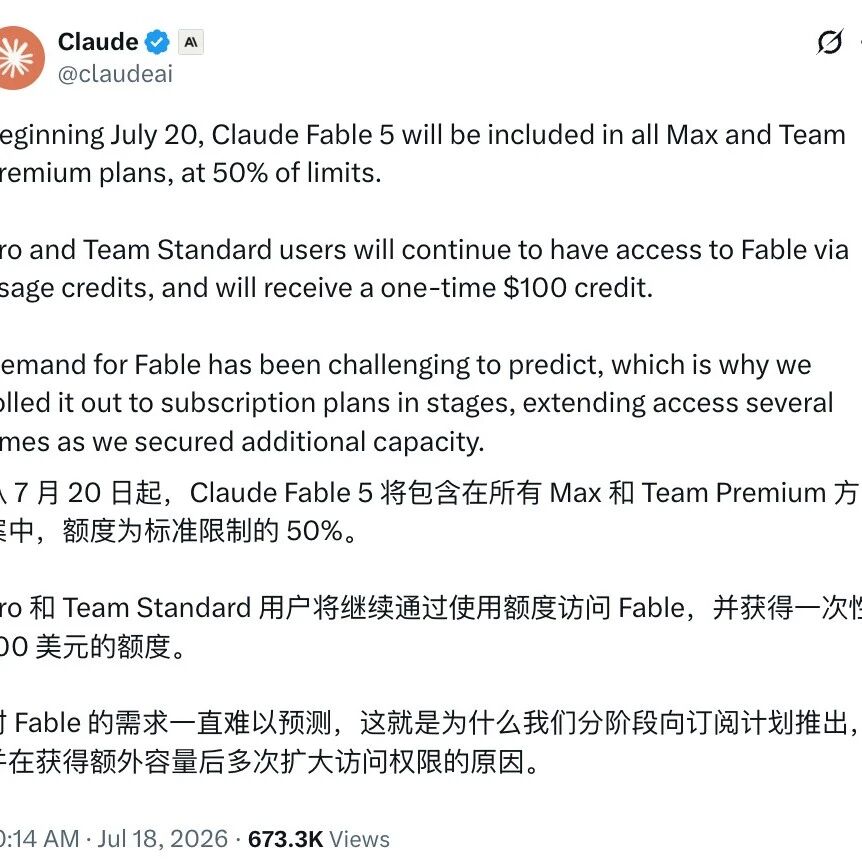
Claude Fable 5 のプランへの組み込み方式が 7/20 に変更:開発者はクォータをどう配分すべきか
2026-07-18

Datadog が Claude + Cursor で挑むテスト駆動型の本番マイグレーション:使い回せる一連の方法論
2026-07-18