天工動画Agent 実践ガイド:脚本から書き出しまで、ブランド周辺グッズ動画を一気通貫で作る
Kunlun Tech の天工動画Agent(ブラウザ内で動く AI video workbench)の完全実践チュートリアル。8つのステージを通じて、ブランドのプロンプトから1080P の完成映像までを解説し、デザインスペックの蓄積とブラインドボックスシリーズへの再利用テクニックも添付します。
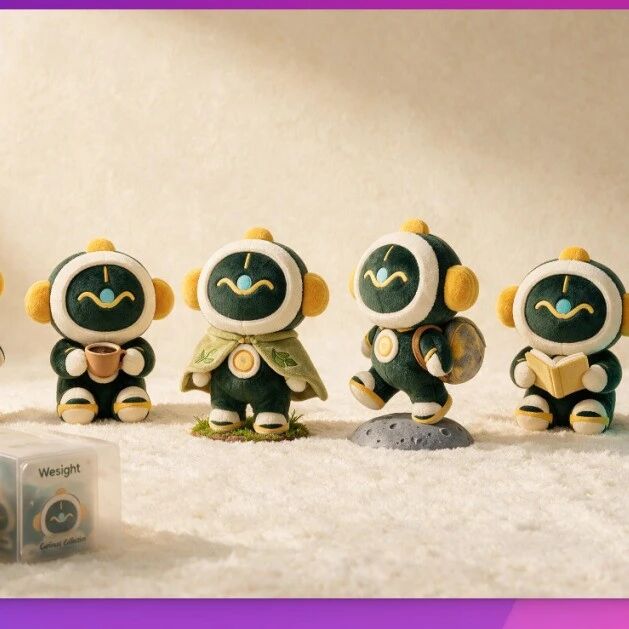
製品のブランド周辺グッズ動画を作る場合、従来のフローでは脚本、絵コンテ、キャラクターデザイン、編集に数人が手を貸し、少なくとも数日を要します。天工動画Agent(Kunlun Tech)はこれを「1つのブラウザ、1つの午後」に圧縮します。
これはブラウザ内で完結する AI 動画プロジェクトのワークベンチで、脚本の執筆、絵コンテの分割、キャラクタースタイルの決定から、編集・書き出しまでを1つのプラットフォームがまるごと担います。本稿では実際のタスク——製品 WeSight のためのブランドプロモーション映像一式(ぬいぐるみのメインビジュアル、ブラインドボックス展示、SNS 短編動画)——を手がかりに、全8ステージのフローを完走します。同じ手法は IP グッズ、商品詳細ページ動画、開封動画などのシーンにそのまま転用できます。
始める前の準備
- ツール:天工動画Agent(ブラウザ内でアクセス)
- 素材:あなたの LOGO、公式サイトの URL、リファレンスとなるビジュアルスタイル
- 想定アウトプット:Mp4 / 1080P / 30fps の完成映像 + 再利用可能なデザインスペック一式
- 所要時間の目安:午後ひとつ
ステップ1:要件のプロンプトを投入する
天工動画Agent を開き、ブランド情報、トーン、目標を完全に記述します。本ケースの元の prompt は次のとおりです(自分のブランドに差し替えて使えます):
结合 WeSight 的 LOGO 与官网 https://wesight.ai/ 的品牌调性生成品牌宣传片,
包含玩偶展示、包装细节、产品亮点和社媒传播向镜头;
整体走暖感科技风,要保持 WeSight 原本的科技感,
打造可被用户喜爱、收藏的 IP 感,
全片 IP 角色造型统一,玩偶设计风格参考 JellyCat 毛绒玩偶的软萌质感。
💡 ヒント:プロンプトが具体的であるほど、IP の一貫性は高まります。必ず明記すべきは:① 公式サイト / LOGO といったブランドのアンカー ② トーン全体のキーワード ③ キャラクター / スタイルのリファレンス ④ 全編を通じた造形の統一要件。
ステップ2:「分ステップ制作」を選ぶ
システムは「ワンクリックで完成させる」か「分ステップ制作」かを尋ねてきます。分ステップ制作を強く推奨します——各ステップを個別に確認・調整でき、IP の一貫性も画面の品質もはるかに制御しやすくなります。
ステップ3:ビジュアルデザインスペックとナレーション脚本の生成
天工動画Agent はまず、次の要素をすべて分解して提示します:
- キャラクター設定(造形、配色、IP の特徴)
- 映像の気質(暖かみのあるテック感の具体的な落とし込み)
- ナレーション文案
- カメラの流れ
各項目は個別に調整できます。たとえば本ケースではナレーションが不適切だったため、ナレーションを外すよう指示すると、すぐに新版の脚本を出してきました。
💡 このステップが品質の分水嶺です:ここで満足できるまで時間をかけなければ、後続の絵コンテや素材の意味がありません。急いで先へ進めないこと。
ステップ4:絵コンテデザイン
天工動画Agent は WeSight について、クローズアップ、三面図、パッケージデザインを行い、各シーンを自動合成しました。各ショットには次が明記されます:
- ショットサイズ(クローズアップ / ミドル / ロング)
- アクションの意図
- 時間範囲
生成された素材は自動で素材ライブラリに保存されます。三面図が気に入らない場合は素材ライブラリで差し替えれば、絵コンテが即座に同期更新されます。
ステップ5:ストーリーボードのプレビュー
ストーリーボード段階に入ると、各ショットの大まかな見た目を事前に確認できます。ここで検証すべきは3点です:
- 構図が妥当か
- アクションがイメージに合うか
- リズムがスムーズか
不満があればステップ3・4に戻って調整します。ストーリーボード段階が、最後の低コスト修正のタイミングです。
ステップ6:BGM の生成(mureka を使用)
絵コンテ動画ができあがると、天工動画Agent は mureka を呼び出して BGM を生成します。
💡 キーとなる強み:mureka が生成した BGM には著作権の問題がなく、商用リリースにそのまま使えます。音楽ライセンス処理の手間が消えます。
ステップ7:マルチトラック編集と書き出し
クリップを編集ワークスペースにドラッグし、マルチトラックのタイムラインで仕上げを行います:
- ラフカット / 精カット
- 字幕
- AI オーディオ
- フィルター、カラーグレーディング、アニメーション、トランジション
書き出しパラメータ:Mp4 / 1080P / 30fps。
ステップ8:デザインスペックの蓄積(価値の高いステップ)
ここが天工動画Agent で最も語る価値のあるステップです。Agent はデザインスペックを自動でまとめ、制作過程で生まれた良質な素材を再利用可能なアセットへ変換します。
後日にブラインドボックス、フィギュア、商品詳細ページ、開封動画、季節素材を作るとき、キャラクターとスタイルをいちから説明し直す必要はありません——このスペックをそのまま再利用します。
派生ケース:ブラインドボックスデザイン
先ほどのデザインスペックをそのまま引き継ぎ、WeSight のブラインドボックス一式をデザインさせます。システムは、先に確定済みの次の要素を自動で参照します:
- キャラクターの顔
- メインカラー
- パッケージの質感
- 全体の気質
まったく世界観の合わないものをランダム生成することはありません。これが IP 一貫性の正体です——スペックが先、派生が後。
活用シーン
このフローの転用性は非常に高く、鍵は「デザインスペックの蓄積」ステップにあります:
- ブランド周辺グッズ:ブランドプロモーション映像 → ぬいぐるみのメインビジュアル → ブラインドボックス → 商品詳細ページ → 開封動画
- IP シリーズコンテンツ:キャラクターデザインスペックを一度確定すれば、以降のエピソード、短編動画、スタンプが全自動で再利用される
- EC 素材の量産:同一の製品ビジュアルスペックで、季節 / テーマ素材をすばやく生成
- SNS 短編動画マトリクス:1つの製品ポジショニング → プラットフォームごとのトーンに合わせた複数の短編動画
全体の所感
アイデアから完成映像まで、途中で苦労する必要がなくなりました。以前の動画プロジェクトでは、脚本、絵コンテ、編集に数人の連携が必要でした。今では1人が午後ひとつで納品できます。本当のレバレッジはツールそのものではなく、「デザインスペックの蓄積」です——一度作れば、無数に再利用できる。