
オープンソースのSkillでCleanMyMacを置き換える
オープンソースのPCクリーンアップSkill。AgentがMac/Windowsを読み取り専用で分析し、ビジュアル化されたHTMLレポートを生成して段階的にクリーンアップします。実測で120Gの空きを確保しました。
オープンソースのSkillでCleanMyMacを置き換える
オープンソースのPCクリーンアップSkill。AgentがMac/Windowsを読み取り専用で分析し、ビジュアル化されたHTMLレポートを生成して段階的にクリーンアップします。実測で120Gの空きを確保しました。
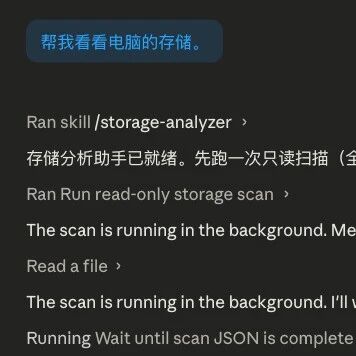
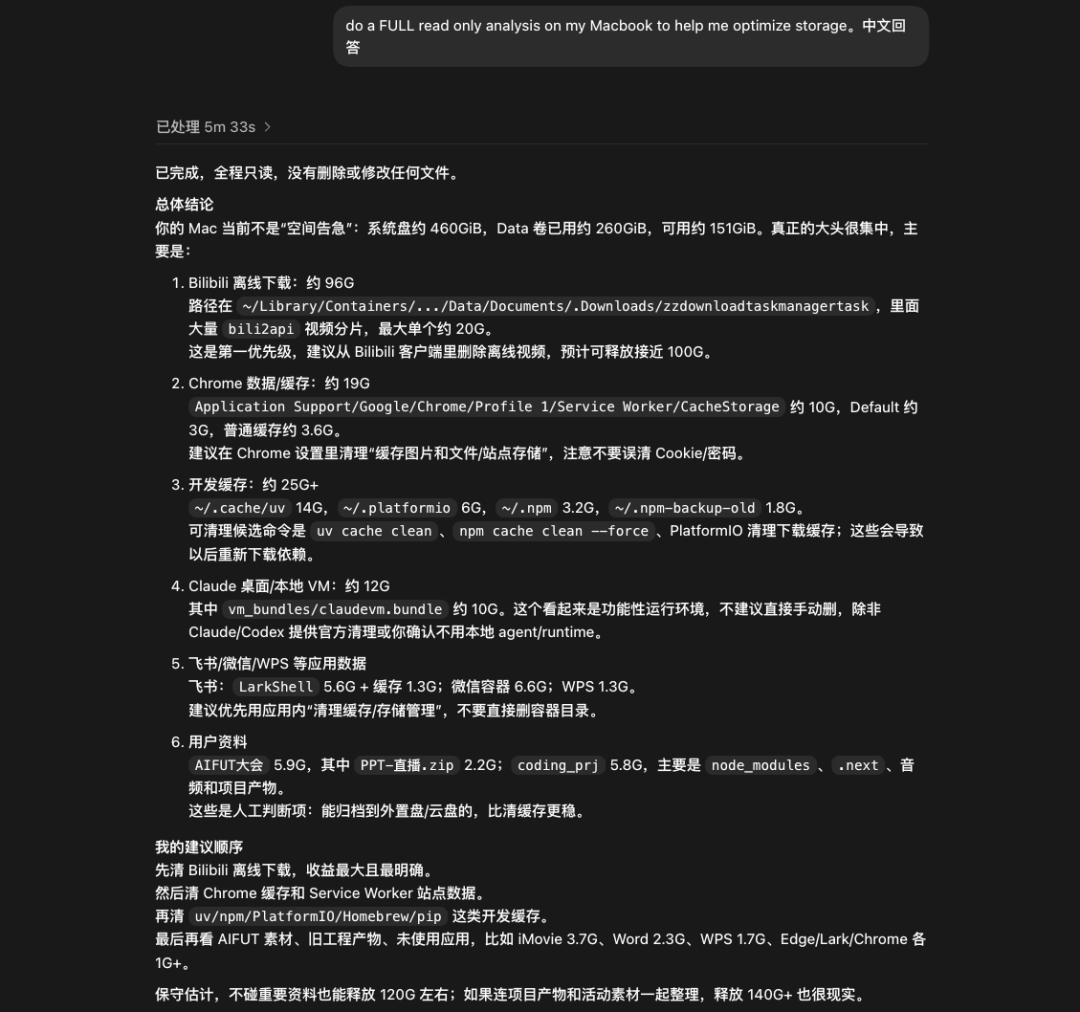
AI Agent Skillのひとつで、数分であなたのMacやWindowsをスキャンし、ビジュアル化されたHTMLのクリーンアップレポートを生成します。3色のグレーディングで、どれは安心して削除でき、どれは一目確認してから判断し、どれは絶対に触ってはいけないかを教えてくれます。実測では120Gの容量を捻出し、その効果は有料のCleanMyMacを上回りました。
このSkillとは
これはオープンソースのAgent Skillで、CodexやClaude CodeなどのAIコーディングツールにPCのストレージ容量のクリーンアップを手伝わせられます。
核心的な強み:
- 完全に透明:各項目に具体的なパス、サイズ、説明があり、それが何か、削除するとどうなるかを教えてくれる
- 3色グレーディング:緑は安心して削除、黄は一目確認してから削除、赤は触らない
- インタラクティブ操作:Webページ上で直接ボタンをクリックしてクリーンアップし、二段階確認に対応
- MacでもWindowsでも使える
GitHubアドレス:github.com/KKKKhazix/khazix-skills
使い方
以下のひと言をあなたのAgentに送ります(Codex / Claude Code / OpenClawのいずれでも可):
ストレージの様子を見てくださいAgentにこのskillがすでにインストールされていれば自動で発動します。なければ、先にAgentにインストールさせます:
https://github.com/KKKKhazix/khazix-skills からゴミクリーンアップskillをインストールしてくださいスキャン結果はどんなものか
スキャン完了後、AgentはブラウザでインタラクティブなHTMLレポートを開きます。
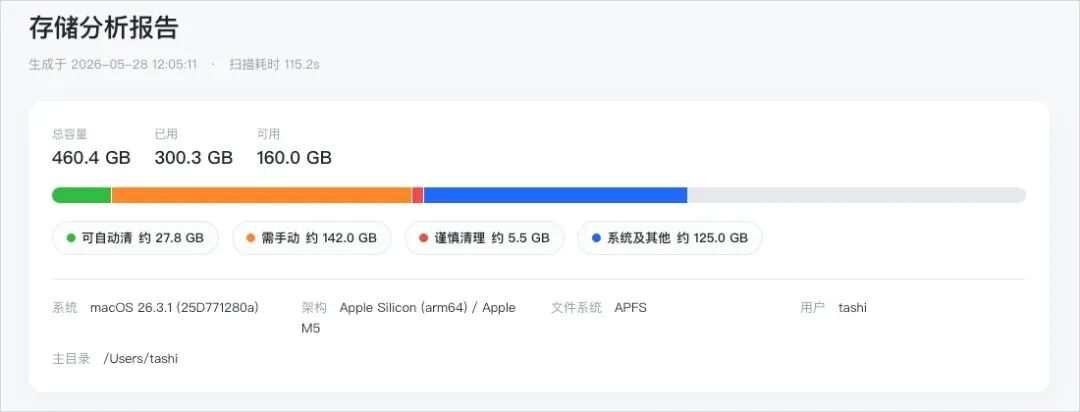
ディスク概要
総容量、使用済み、空きがひと目で分かり、カラフルなプログレスバーで直感的に表示されます。
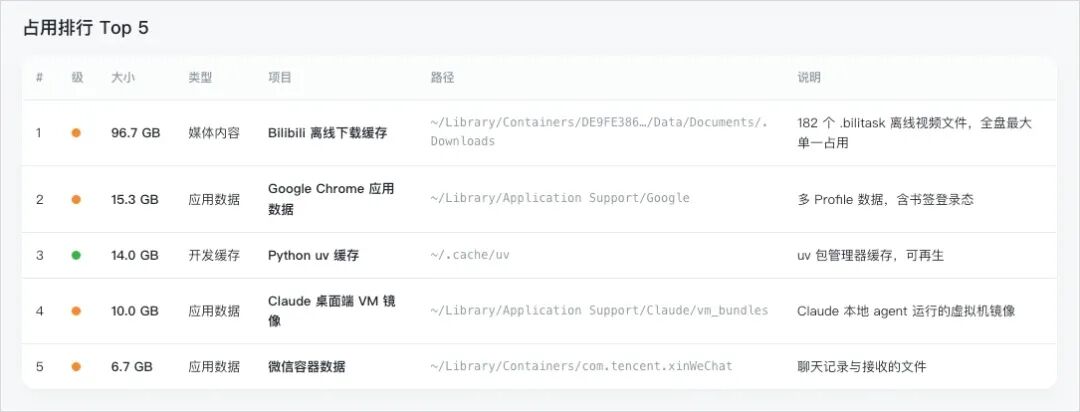
占有容量ランキング Top 5
各項目にはカラーラベル、タイプ、完全なパス、ひとこと説明が付きます。たとえば著者の実測では、Bilibiliのオフラインダウンロードキャッシュ96.7Gが第1位——飛行機に乗るときにダウンロードしたアニメ動画で、一度も見ていなかったそうです。
3色グレーディングの詳細
これが最も核心的な部分です。
緑(安心して削除):純粋なキャッシュ、一時ファイル、インストーラーの残留。各項目は展開でき、パスとクリーンアップコマンドを表示します。「ゴミ箱へ移動」(復元可能)と「直接削除」(復元不可)に対応し、どちらにも二段階確認のポップアップがあります。
黄(一目確認してから判断):人のチェックが必要な内容、たとえばBilibiliのキャッシュ動画やダウンロードフォルダ内のインストーラー。黄色の項目には直接削除ボタンがなく、「Finderで開く」だけが提供され、自分で判断します。
赤(触らない):システムファイル、使用中のアプリのコアデータなど。Agentはなぜ動かせないのかを説明してくれます。
ワンクリッククリーンアップ
項目ごとに操作したくない場合は、右上に「ワンクリックでゴミ箱へ移動」と「ワンクリック削除」ボタンがあります。
CleanMyMacとの比較
| 観点 | Agent Skill | CleanMyMac |
|---|---|---|
| 費用 | 無料 | 年40ドル または買い切り120ドル |
| 透明性 | 各項目にパス、説明、影響あり | 「ユーザーキャッシュファイル」としか教えない |
| パーソナライズ | 「Bilibiliで見終わった動画を片付けて」を理解できる | 固定ルールで、ユーザー行動はスキャンできない |
| スキャン速度 | 数分 | 約30分 |
| 検出容量 | 120G超 | 15.8G |
| プラットフォーム | Mac + Windows | Macのみ |
決定的な違いはここです。CleanMyMacは従来の意味でのゴミファイルしかスキャンできず、あなたが無秩序にダウンロードした動画には届きません。一方、Agentは各ファイルの内容と文脈を読み解けるため、Bilibiliのディレクトリにある96.7Gの動画がクリーンアップ可能なものだと分かります。
安全設計
全工程が読み取り専用スキャンで、スキャン段階ではいかなる書き込み操作も禁止されています。あなたがレポートページ上で自ら削除ボタンをクリックし、ブラウザが確認ダイアログを出し、あなたが再度確認してはじめてクリーンアップが実行されます。
実際のアドバイス
使う前にまず一度スキャンを実行して、PCの中に何が潜んでいるかを見てみてください。削除は必ず慎重に。黄と赤の項目は、まず一目見てから判断することをおすすめします。このSkillの最も価値ある部分は「削ってくれる」ことではなく「見せてくれる」ことです——容量がいったい何に埋め尽くされているのかを、はっきり知ることができます。