
Baidu DuMate 実践ガイド:インストールからオフィス自動化まで
中国製の汎用オフィスエージェントDuMateの全プロセスチュートリアル。インストール、スキル、アプリ接続、自動化をカバーし、3分で使い始めて日常のオフィス業務をAIに任せる。

Baidu DuMate 実践ガイド:インストールからオフィス自動化まで
中国製の汎用オフィスエージェントDuMateの全プロセスチュートリアル。インストール、スキル、アプリ接続、自動化をカバーし、3分で使い始めて日常のオフィス業務をAIに任せる。
百度の「搭子(DuMate)」はBaiduがリリースした汎用オフィスエージェントで、Mac、Windows、モバイルに対応する。基本思想は実に直接的だ:あなたが要件を言い、それがタスクを分解し、ツールを呼び出し、結果を出す。「要件を出す→承認する→実行する→納品する」の全経路を貫通させる。
毎日日報、データ整理、インスピレーションのアーカイブといった繰り返し作業に縛られ、コードは書かないという人のために、このチュートリアルでは0から1への導入を案内する。公式によれば、Harnessフレームワークによってクレジット消費を約75%削減でき、請求明細も1件ずつ列挙される。
始める前の準備
- 必要なアカウント:Baiduアカウント(電話番号ログインで可)
- ダウンロード先:ブラウザで
dumate.cnにアクセスし、対応プラットフォームの版を選択 - 所要時間:インストール3分、最初のタスクの完走5〜10分
- 対応プラットフォーム:Mac / Windows / モバイル
ステップ1:クライアントをインストールしてログイン
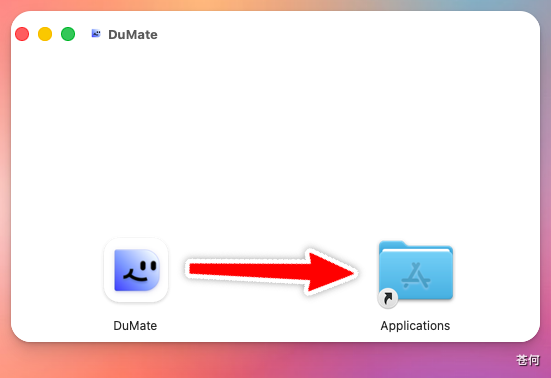
Macを例にとると、ダウンロードするとdmgファイルが手に入る。ダブルクリックで開き、左側のDuMateアイコンを右側のApplicationsフォルダへドラッグすればインストール完了だ。
初回起動時は電話番号でログインし、成功するとメイン画面に入る。
💡 ヒント:モバイル版とWindows版も流れは同様。公式サイトで対応するインストーラーを選べばよい。
ステップ2:メイン画面とワークスペースを知る
画面は2つの部分に分かれる:左側はタスクバー(新規タスク、スキル、アプリ接続、自動化)、中央の大きな領域はメイン対話エリアだ。メイン対話エリアは自然言語、音声入力、ファイルアップロードに対応し、複数タスクをバックグラウンドで並行実行できる。
対話に入る前に、まず「ワークスペースを設定」をタップして、搭子に専用フォルダを指定させることをおすすめする。これは最小権限の原則に従うもの:承認したディレクトリ内では読み取り、書き込み、作成が可能で、削除操作には二次確認が発生する。
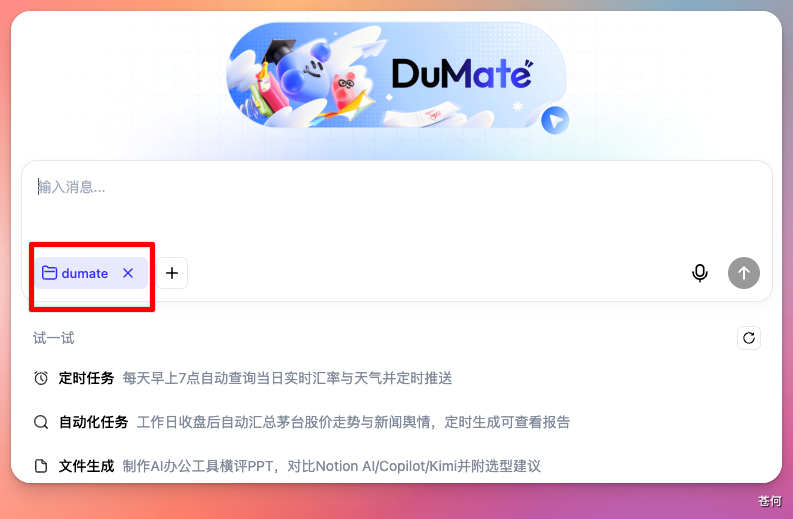
💡 ヒント:内蔵セキュリティサンドボックス+「削除前にひとこと確認」は、長期使用する価値がある最も重要な作り込みだ。AIが知らない間に触れてはいけないファイルを動かすのを防げる。
画像生成の要件を入力してみると、右側の欄には3つのことがリアルタイムに表示される:タスクの進行(順にチェックが付く)、タスクファイル(中間生成物と最終成果物)、呼び出される能力(Baidu AI画像生成Connectorなど)。ひとつひとつのステップが台の上に並べられる。
ステップ3:スキル広場をのぞき、完成品のSkillを入れる
スキルページには「スキル広場」が内蔵され、BaiduファミリーのSkillを直接インストールできる:Baidu検索、秒哒、伐谋、ネットディスクなど。自作のSkillも、圧縮ファイルやURLのドラッグ投入でインストールできる。
例えば「Baidu秒哒Skill」を呼び出して小さなゲームを作らせると、数分でアクセス可能なオンラインアドレスが手に入る。以前に秒哒で作った小ツールも、搭子の中でそのまま改良を続けられる。
ステップ4:アプリを接続して、アプリ横断で働く
「アプリ接続」ページはブラウザ、Feishu、DingTalk、GitHub、Ctripなどに対応する。Chromeを例にとると:「接続」をクリック→ワンクリックインストールを選択→Chromeウェブストアに飛んで「Chromeに追加」をクリック→搭子に戻って「接続開始」をタップ、の流れだ。
Ctripを接続した後、「明日の武漢から北京への便を調べて」と入力すると、搭子はリアルタイムデータを引き出し、便の一覧を出すだけでなく、どの便がより得か、どの時間帯がより安いかまで推薦してくれる。
ステップ5:自動化で定期タスクを走らせる
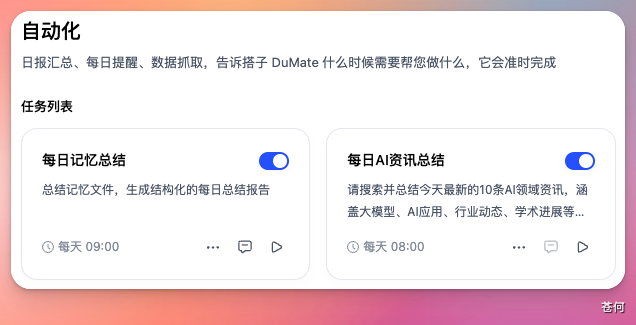
自動化モジュールは定期タスクに対応する。日報の集計、毎日のリマインダー、データ取得などだ。「毎朝8時に最新のAIニュース10件をまとめて」と一言言うだけで、搭子は定期実行の意図を自動識別してタスクを作成し、名称、実行時刻、状態がひと目で分かる。
実戦ケース:搭子+Feishuでインスピレーション収集庫を作る
メモアプリに散らばるインスピレーションを構造化する。搭子の対話ボックスに次のプロンプトを貼り付ける(抜粋):
あなたは私の「インスピレーション収集アシスタント」として行動します。Feishuにおいて、私があなたに何らかのインスピレーション、アイデア、観察、ニーズ、質問、素材、散発的な記録を送信したときは、
その核心内容を自動的に識別し、構造化して整理したうえで、私の「インスピレーションコレクション」多次元テーブルに書き込んでください。私からの追加の催促は不要です。
記録時はタイトルの抽出と核心内容の要約を自動的に行ってください……トリガーフレーズは「インスピレーションがひとつ浮かびましたxxx」です。
搭子は承認リンクを返し、開通をクリックすると、テーブルを自動作成してフィールド構造を返してくれる。その後、Feishuで搭子にインスピレーションのメッセージを送ると、すべて自動的にアーカイブされ、製品のインスピレーション、技術のインスピレーション、デザインのインスピレーション、生活の観察などの次元に分類される。
よくある質問
- クレジットはどう消費される? 左下のアバターから設定→クレジット消費に入ると、請求と各対話の明細がすべてはっきり列挙されている。
- IMに接続できる? できる。設定でFeishuなどのプラットフォームへの接続に対応しており、FeishuはQRコードをスキャンするだけで接続完了だ。
- むやみにファイルを削除しない? 削除操作には二次確認が発生し、さらに内蔵のセキュリティサンドボックスがアクセス範囲を制限している。