
Hermes Agent:インストールからWeChat接続までの完全チュートリアル
オープンソースのAIエージェントHermes Agentは13種類の大規模モデルに対応し、WeChat・Feishu・DingTalkへネイティブ接続可能。3.99ドルで始められ、インストールからWeChat設定までの完全な手順を解説します。

Hermes Agent:インストールからWeChat接続までの完全チュートリアル
オープンソースのAIエージェントHermes Agentは13種類の大規模モデルに対応し、WeChat・Feishu・DingTalkへネイティブ接続可能。3.99ドルで始められ、インストールからWeChat設定までの完全な手順を解説します。
Hermes AgentはNous Researchチームが9ヶ月かけて開発したオープンソースのAIエージェントで、GitHubではすでに6.6万スターを獲得しています。最大の特徴は「自己進化」:タスク完了後に再利用可能なSkillsを自動で抽出し、その後の使用の中で継続的に改善します。現在はWeChatにネイティブ対応しており、QRコードをスキャンするだけで接続できます。この記事ではインストールと設定をゼロから完成させるところまで案内します。
Hermes Agentとは
簡単に言えば、Hermes Agentはオープンソースでセルフホスト可能なAIエージェントです。ローカルPCやクラウド環境にデプロイして長期稼働させ、Telegram、Slack、Discord、WhatsApp、iMessage、Feishu、DingTalk、WeChatなどの定番チャットツールに接続できます。どのチャット画面からでも直接対話でき、バックグラウンドで自律的にタスクを完遂させられます。
他のAgentと差別化されたコア機能が学習ループです。複雑なタスクを完了すると、そこから再利用可能なSkillsを自動的に抽出し、独立したドキュメントとして保存します。以後の使用では、これらのSkillsが必要に応じてロードされ、新たな使用フィードバックに基づいて絶えず自己改善していきます。
永続化されたセッション横断のメモリ、自然言語で定義できる定期タスク、複数サブエージェントの並列実行機構をあわせ持つことで、Hermes Agentは長期稼働し、絶えず進化していきます。
始める前の準備
- OS:Linux、macOSまたはWindows(AndroidスマホのTermuxにも対応)
- モデルAPI:64Kコンテキストウィンドウに対応したモデルのAPI Keyが最低1つ。GPT、Claude、GLM、MiniMax、Kimi、Qwen、DeepSeekなどが利用可能
- 費用:3.99ドルで始められます。5ドルのサーバーを借りれば7x24時間の稼働も可能
- GitHubリポジトリ:https://github.com/nousresearch/hermes-agent
ステップ1:Hermes Agentをインストール
ターミナルを開き、次の1行をコピー&ペーストします:
curl -fsSL https://raw.githubusercontent.com/NousResearch/hermes-agent/main/scripts/install.sh | bash環境の問題は心配不要です。PythonやNode.jsなど、足りないものはHermes Agentが自分でインストールしてくれます。
ヒント: OpenClawも併用している場合、Hermesはそれを自動検出し、OpenClawの設定・メモリ・スキル・API設定を自動インポートするか尋ねてくれます。
ステップ2:モデルAPIを設定
インストールが完了すると、Hermesがモデル設定を案内してくれます。使いたいモデルのAPI Keyを用意しておいてください。
対応するモデルプロバイダーは、OpenAI、Anthropic、Groq、DeepSeek、MiniMax、GLM、Kimi、Qwenなど13種類です。--ollamaパラメータでローカル大規模モデルに接続することもでき、ネット接続は不要です。
十分な作業メモリを維持するため、モデルのコンテキストウィンドウは最低64Kが求められます。
モデルの切り替えに使うコマンド:
hermes modelステップ3:WeChatに接続
現在最も注目されている機能です。HermesはTencent公式のiLink Bot API経由でWeChatに接続します。サードパーティの解析プロトコルではありません。
依存パッケージのインストール
2つのパッケージが必須です:
pip install aiohttp cryptographyターミナル上で直接QRコードを表示したい場合は、もう1つ追加します:
pip install qrcodeQRコードでログイン
1行のコマンドでsetupウィザードを起動します:
hermes gateway setupWeixinを選択します。ウィザードが自動でQRコードを表示するので、スマホのWeChatでスキャンして確認してください。アカウントの認証情報は~/.hermes/weixin/accounts/ディレクトリに書き込まれます。
確認が成功すると、ターミナルに次のように表示されます:
WeChat接続成功、account_id=your-account-id環境変数の設定
~/.hermes/.envを開き、最低でもaccount_idを記入します:
WEIXIN_ACCOUNT_ID=your-account-id自分だけがBotにメッセージを送れるよう制限したい場合:
WEIXIN_DM_POLICY=allowlist
WEIXIN_ALLOWED_USERS=user_id_1,user_id_2
グループメッセージはデフォルトで無効です。allowlistを手動で有効にします:
WEIXIN_GROUP_POLICY=allowlist
WEIXIN_GROUP_ALLOWED_USERS=group_id_1
サービスの起動
hermes gatewayスマホのWeChatからBotに適当な一文を送れば、数秒以内に返信が見られます。「入力中」のステータスまでチャット画面に表示されます。
注意: まずサブアカウントで試してから、メインアカウントを接続するか判断することをおすすめします。WeChatは1メッセージあたり上限4000 tokenで、超えると自動的に分割されます。長文返信の体験は現状あまり良くありません。
ステップ4:日常の使い方
Hermesの会話を起動:
hermesウェルカム画面が見えたら会話を始められます。Hermesはアイドル時には自動的に休憩し、再び起こすまでほとんどtokenを消費しません。
最新版へ更新し、Web管理画面を有効化したい場合:
hermes update
hermes dashboardブラウザで127.0.0.1:9119を開くと、システム状態の管理、過去セッションの閲覧、token使用量の分析、定期タスクやスキルのON/OFF管理がそのまま行えます。API Keyの設定にもついにGUIが付き、YAMLファイルを手動編集する必要がなくなりました。
よくある質問
- WeChatメッセージが複数に分割されて送られる:WeChatは1メッセージ上限4000 tokenで、超えると自動分割されます。現状より良い対処法はありません。
- 切断(エラーコード -14):もっとも一般的な原因はsessionの期限切れです。
hermes gateway setupを再実行して新しいQRコードをスキャンすれば解決します。 - "Another local Hermes gateway is already using this Weixin token"というエラーが出る:1つのtokenに設定できるpollerは1つだけです。もう片方を先に停止してください。
- メディアファイルの送受信に失敗する:まずcryptographyがインストールされているか確認を。WeChatのCDNはAES-128-ECB暗号を使っており、このライブラリがないと画像すら取得できません。
主要機能一覧
| 機能 | 説明 |
|---|---|
| 学習ループ | タスク完了後にSkillsを自動抽出し、以後継続的に改善 |
| セッション横断メモリ | 永続化メモリシステム。再起動してもコンテキストを失わない |
| マルチプラットフォーム接続 | WeChat、Feishu、DingTalk、Telegram、Slack、Discord、WhatsApp、iMessage |
| 定期タスク | 自然言語で定期タスクを定義し、自動実行 |
| サブエージェント並列 | 複数のサブエージェントが互いに干渉せず同時に動ける |
| 13種類のモデル | OpenAI、Anthropic、DeepSeek、MiniMaxなど主要モデルに対応 |
| ローカル実行 | Ollamaでローカルモデルに接続でき、完全オフラインで使用可能 |
| Web管理画面 | ブラウザで設定管理、使用量確認、スキルのON/OFF制御 |
公式リソース
関連記事
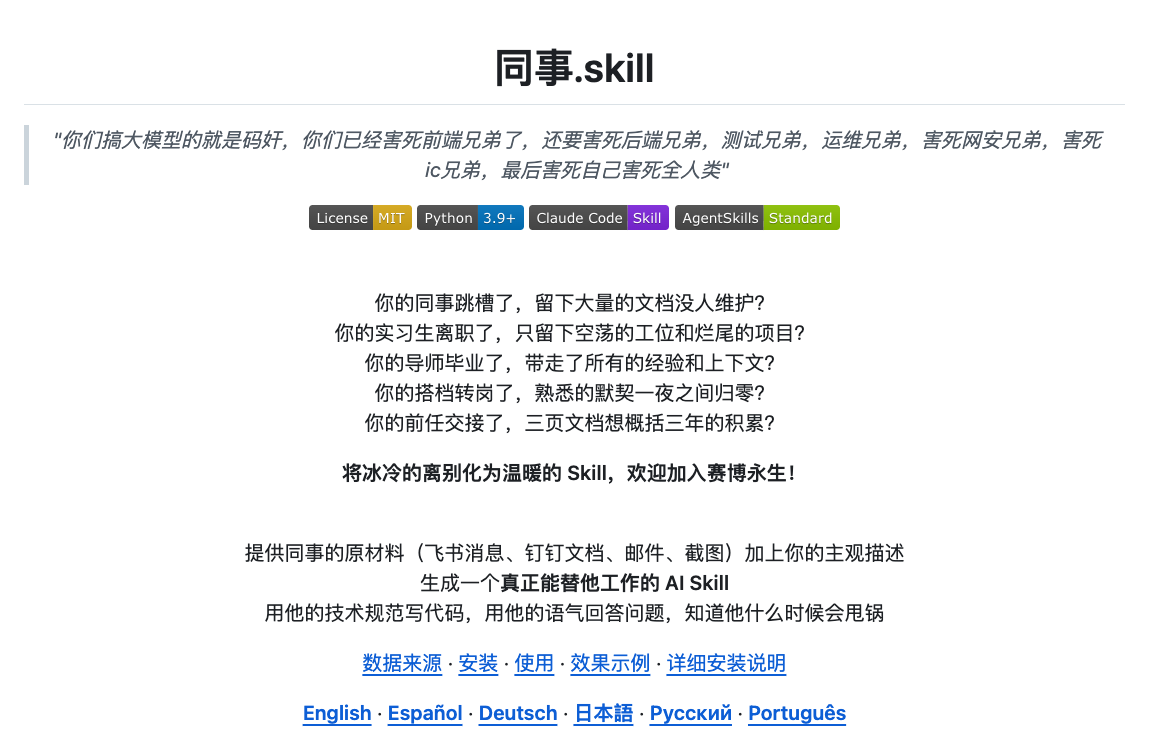
同僚.Skill 徹底解説:一人の能力をAIにカプセル化するには、どう活かすべきか
GitHubで爆発的に人気になった「同僚.Skill」プロジェクト。チャット履歴や業務ドキュメントをAIに投入することで、再利用可能な仕事のSkillを生成します。本記事ではその技術アーキテクチャを分解し、自分を能動的に蒸留するか、他人に蒸留されるかという核心戦略を考察します。

Seedance 2.0 + LibTV キャンバスワークフロー:並ばずに脚本から完成映像まで一気通貫
LibTVプラットフォームはSeedance 2.0フルスペック版を統合し、キャンバス式ワークフローで脚本、絵コンテ、生成、編集の全工程をつなぎます。並ぶ必要はなし。操作チュートリアルと落とし穴回避ガイド付き