toolin.ai logo
toolin.ai
首页
AI工具
AI技能包
AI资讯
精选推文
AI提示词
提交AI工具提交
toolin.ai logo
toolin.ai

百万AI玩家的创作利器库,发现最佳AI工具组合,提升您的创作效率

AI工具1,323个
技能包11个
产品功能
  • AI工具
  • AI技能包
  • AI资讯
  • 精选推文
关于我们
  • 关于Toolin
  • 联系我们
  • 合作洽谈
  • 更新日志
关注我们
© 2025 toolin.ai. All rights reserved.
服务条款隐私政策

百度搭子 DuMate 实操指南:从安装到自动化办公全流程

2026/06/26
·toolin小编

百度搭子 DuMate 是国产通用办公智能体,支持 Mac/Windows/移动端,通过「提需求→授权→执行→交付」链路连接飞书、Chrome、携程等应用,并支持定时自动化任务。

百度搭子 DuMate 实操指南:从安装到自动化办公全流程
2026/06/26

百度搭子 DuMate 实操指南:从安装到自动化办公全流程

百度搭子 DuMate 是国产通用办公智能体,支持 Mac/Windows/移动端,通过「提需求→授权→执行→交付」链路连接飞书、Chrome、携程等应用,并支持定时自动化任务。

开始前的准备第一步:安装客户端第二步:认识界面与工作区设置工作区与权限边界第三步:连接外部应用第四步:技能广场与自动化技能广场自动化(定时任务)实操一:搭子 + 飞书搭一个灵感收集库1. 配置提示词2. 授权飞书3. 在飞书发消息测试实操二:根据 GitHub 主页生成简介网页关于积分与成本验证结果常见问题
AI教程

百度搭子 DuMate 是一个面向国内用户的通用办公智能体,对标 Codex 的工作流思路,但无需翻墙、无需复杂配置。它支持 Mac、Windows 和移动端,能把日常办公里那些重复、跨应用的活——日报汇总、灵感整理、订票查数据——通过一条「提需求→授权→执行→交付」的链路自动跑完。本指南从安装、界面认知,到两个真实办公场景实操,把完整链路串起来,适合不写代码但希望用 AI 接管重复工作的创作者和运营同学。

开始前的准备

  • 所需账号:百度账号(手机号即可注册登录)
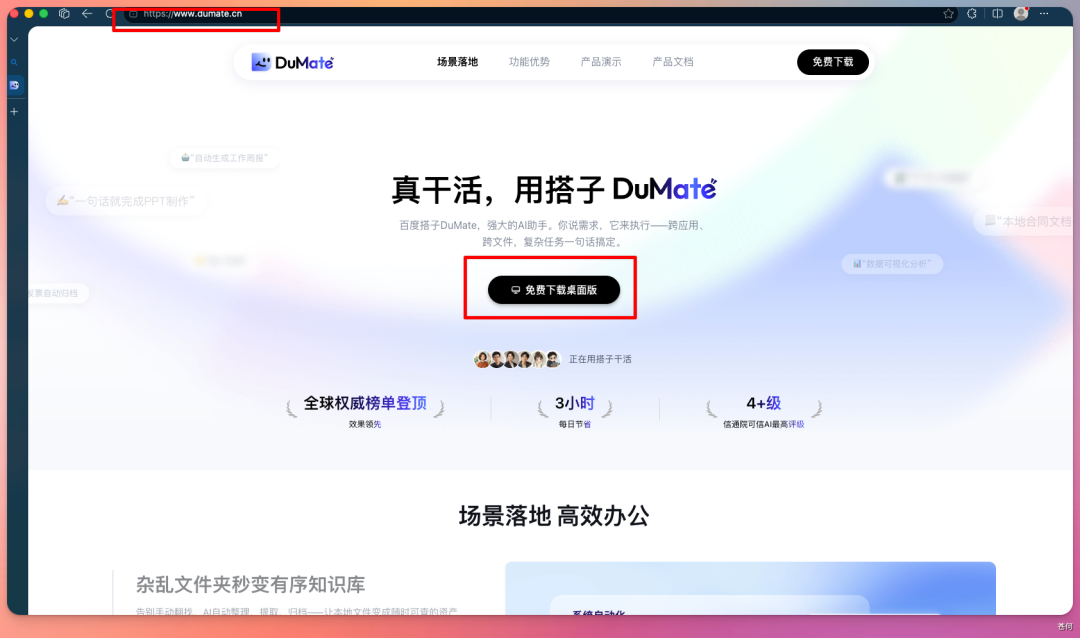
  • 下载地址:浏览器访问 dumate.cn,选择对应平台版本
  • 预计时间:安装 3 分钟,跑通第一个任务约 10 分钟
  • 支持平台:macOS、Windows、iOS/Android

第一步:安装客户端

以 Mac 为例。下载得到一个 .dmg 文件,双击打开后,把左侧的 DuMate 拖入右侧的 Applications 文件夹即完成安装。

首次启动用手机号登录,整个流程不超过 3 分钟。

第二步:认识界面与工作区

主界面分为两块:中间的主对话区(你说什么它干什么)和左侧任务栏(新任务、技能、连接应用、自动化)。

输入框支持自然语言、语音输入、文件上传。你可以同时丢多个任务进去,切换对话后任务在后台继续跑,不必盯盘。

设置工作区与权限边界

点输入框里的「设置工作区」,给搭子指定一个专用文件夹。搭子遵循最小权限原则:只给它完成任务必需的最小访问范围。

在授权文件夹内,搭子有读取、编辑、创建的完全控制权;删除操作会触发二次确认。这个细节很关键——AI 工具不怕不够聪明,就怕在你不知情时动了不该动的东西。搭子内置安全沙箱,把边界感做得比较到位。

提示:第一次使用建议先指定一个空文件夹作为工作区,跑通后再逐步放开。

第三步:连接外部应用

进入左侧「连接应用」,可以接入本地应用(Chrome、飞书、钉钉、GitHub、携程等)。以 Chrome 为例:

  1. 点「连接」,选择一键安装
  2. 自动跳转 Chrome 应用商店,点「添加至 Chrome」
  3. 回到搭子点「开始连接」

接好后,你可以让它跨页面干活,比如:「帮我查一下明天武汉到北京的航班」——它会拉携程实时数据,告诉你哪趟更划算、什么时间段更便宜。

第四步:技能广场与自动化

技能广场

技能页里有现成的技能可以直接装:百度搜索、百度秒哒、百度伐谋、百度网盘等全家桶内置。自己做的 Skill 也支持,压缩包或 URL 拖进来即可安装。

自动化(定时任务)

自动化模块支持设定时任务:日报汇总、每日提醒、数据抓取。直接对搭子说:

每天早上八点总结十条最新 AI 资讯

它会自动识别定时意图,创建一个任务(名字、执行时间、状态一目了然),到点自动执行。

实操一:搭子 + 飞书搭一个灵感收集库

灵感放备忘录大概率想不起来。下面用搭子 + 飞书多维表格,做一个会自动归档、分类的灵感库。

1. 配置提示词

在搭子主对话区输入以下提示词(可直接复用):

你将作为我的「灵感收集助手」。在飞书中,只要我向你发送任何灵感、想法、观察、需求、问题、素材或零散记录,
无论内容长短、表达是否完整,你都需要自动识别其核心内容,并将其结构化整理后写入我的「灵感合集」多维表格,
无需我额外提醒。记录时请自动提炼标题、总结核心内容,对信息进行适当润色但不改变原意,并根据内容智能填写
对应字段,例如:灵感标题、详细描述、所属分类、标签、来源、应用场景、优先级、记录时间、关键词等;
若能推断则自动填写,无法确定的字段留空即可,不要编造信息。同时,对重复或高度相似的灵感进行提醒,
避免重复记录。触发词为:我有一个灵感xxx。

2. 授权飞书

搭子会返回一个授权链接,点击开通飞书权限。等待片刻后,它会返回创建好的多维表格信息和字段结构。

搭子创建好的灵感库表格结构

3. 在飞书发消息测试

在飞书里给搭子发任意灵感(例如「我有一个灵感:用 AI 自动整理周会待办」),它会自动把消息归档到灵感库,并按产品灵感、技术灵感、设计灵感等维度分类。

没灵感时,让它从灵感库调几条出来看看即可。

实操二:根据 GitHub 主页生成简介网页

让搭子根据你的 GitHub 主页,生成一个个人简介网页。直接在对话框输入需求(例如「根据 github.com/你的用户名 做一个 GitHub 简介网页」),过几秒就能在右侧看到预览效果,可继续追问让它优化样式。

搭子把任务拆解、工具调用、文件产出都摊在右栏,每一步在干什么都看得见,跟着走不容易懵。

关于积分与成本

点左下角头像进入设置,可以看到「积分消耗」明细:每次对话的账单、积分去向都列出来。

搭子使用 Harness 框架,同任务的积分消耗据官方称比常规方式降低 75%。换句话说,别人跑 4 块钱的活,你可能 1 块就搞定,账单还列得明明白白。

设置里还有「记忆」模块——可以给自己和搭子分别设一套风格偏好,内置长期记忆和数据飞轮,越用越懂你。

验证结果

跑通上述两个实操后,你应该能确认:

  • 搭子能在授权工作区内自主完成读取、创建、编辑文件
  • 跨应用(飞书、Chrome、携程)的数据拉取与写入正常
  • 定时任务能在自动化页面查看、编辑、按时执行

常见问题

  • 搭子会不会乱删文件? 删除操作会触发二次确认,不会静默执行。建议初次使用时把工作区设为空文件夹。
  • 国内能用吗,需要梯子吗? 完全国内可用,手机号注册登录即可,无需任何代理。
  • 积分怎么计费? 在「设置 → 积分消耗」里可以看到每次对话的明细账单。
  • 和自己做的 Skill 怎么接入? 压缩包或 URL 拖入技能页即可安装。
所有文章

作者

avatar for toolin小编
toolin小编

分类

  • AI教程
开始前的准备第一步:安装客户端第二步:认识界面与工作区设置工作区与权限边界第三步:连接外部应用第四步:技能广场与自动化技能广场自动化(定时任务)实操一:搭子 + 飞书搭一个灵感收集库1. 配置提示词2. 授权飞书3. 在飞书发消息测试实操二:根据 GitHub 主页生成简介网页关于积分与成本验证结果常见问题

相关文章

DeNovoSWE:首个长程 Doc2Repo 训练集,让 Code Agent 学会造仓库
AI产品

DeNovoSWE:首个长程 Doc2Repo 训练集,让 Code Agent 学会造仓库

人大高瓴学院发布 DeNovoSWE 数据集,4818 个真实任务实例训练 Code Agent 从文档生成完整仓库,Qwen3-30B 在 BeyondSWE-Doc2Repo 上从 5.8% 提升到 47.2%。

avatar for toolin小编
toolin小编
1天前
微信「小微」灰度实测:12 个入口把 AI 塞进信息流
AI产品

微信「小微」灰度实测:12 个入口把 AI 塞进信息流

微信原生 AI 助手「小微」灰度测试体验,主模型 WeLM,12 个入口覆盖聊天记录检索、文档总结、公众号摘要、本地生活等高频场景。

avatar for toolin小编
toolin小编
1天前
百度 Unlimited OCR 开源:一次前向推理读完整本书
AI产品

百度 Unlimited OCR 开源:一次前向推理读完整本书

百度基于 DeepSeek OCR 推出的 Unlimited OCR,通过 R-SWA 机制实现 32K 上下文长程解析,OmniDocBench v1.5 端到端 SOTA 达 93.23%。

avatar for toolin小编
toolin小编
5天前