用OpenAI Skills仓库里的Hatch Pet给Codex做自定义桌宠,5步从参考图到安装唤醒,实测约1小时消耗周用量60%。
用OpenAI Skills仓库里的Hatch Pet给Codex做自定义桌宠,5步从参考图到安装唤醒,实测约1小时消耗周用量60%。
MiniMax 开源生产级办公文档引擎,支持 Word/Excel/PPT/PDF 四大格式,采用 MIT 协议,生成文档可直接交付

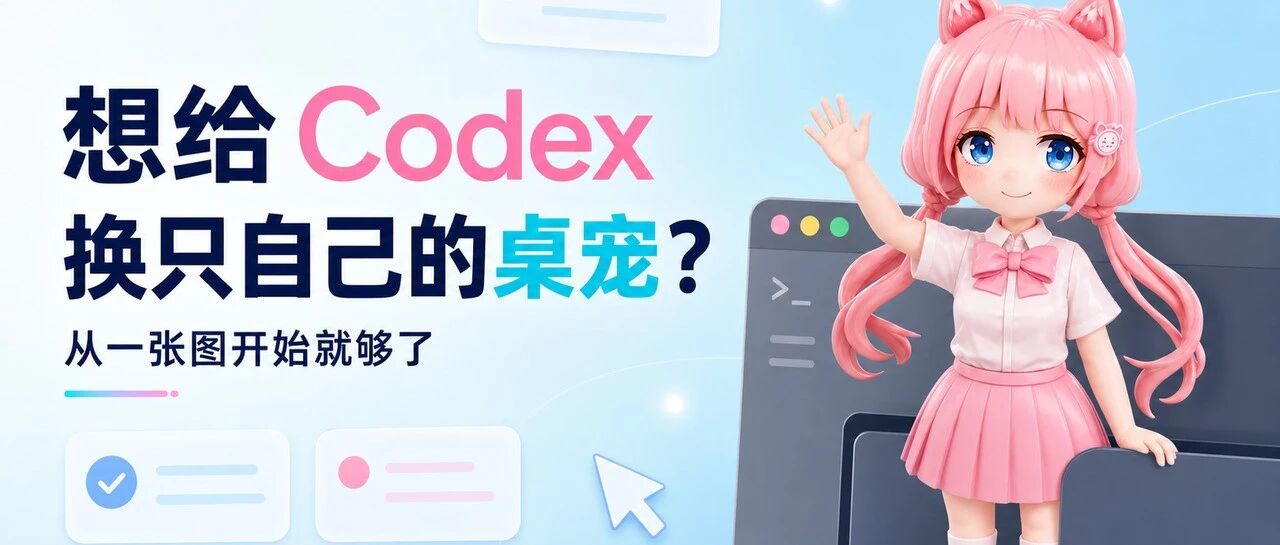
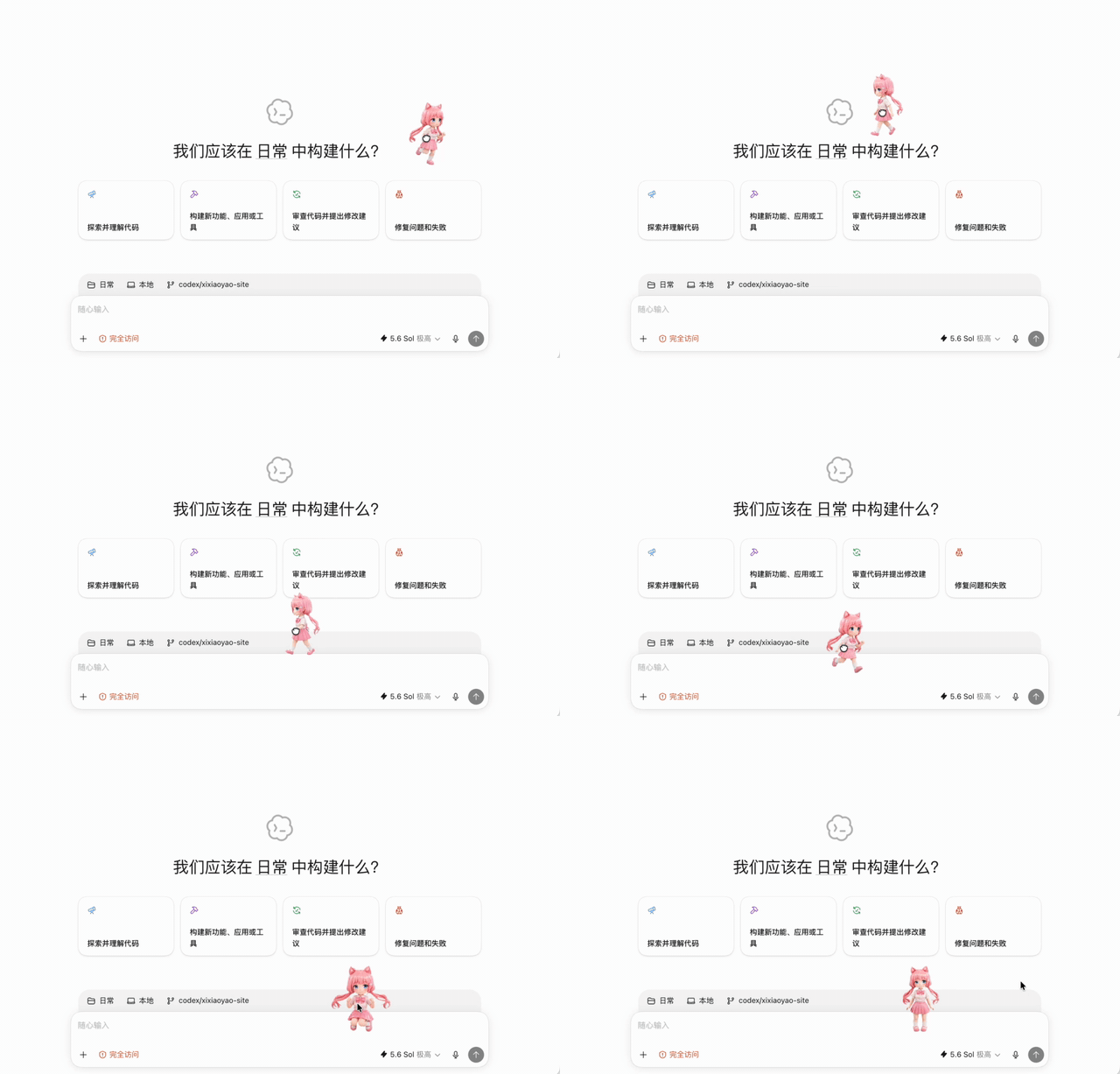
给 Codex 做一只自己的桌宠。它会跟着 Codex 的任务状态切换动作:开始干活时忙起来、需要你确认时停下来、任务失败或检查阶段也会有不同反应。效率能提高多少不好说,但比盯着一行状态文字直观多了。
这篇保姆级教程用 OpenAI Skills 仓库里的 curated Skill Hatch Pet,从一张参考图开始,完成生成、检查、安装、唤醒全流程。实测耗时约 1 小时,消耗周用量的 60%。
适合想让 Codex 工作流更可视化、愿意花一下午折腾的开发者。
能正常使用的 Codex App,需保留充足的生成额度。
参考图要求:
参考图可以是真人照片、头像、宠物照片或已有卡通形象。
Hatch Pet 要制作多组动作,逐帧检查、处理透明背景并打包文件,耗时明显长于普通生图:
Hatch Pet 是 OpenAI Skills 仓库里的 curated Skill。如果你的 Codex 里还没有它,点击新建任务,在对话窗口输入:
$skill-installer hatch-pet安装完成后重启 Codex,让新 Skill 被重新加载。重启后问一句:
你现在可以使用 hatch-pet 吗?如果 Codex 能识别并说明这个 Skill,就可以继续。
它不是一个生图提示词,而是一条桌宠生产线:
Hatch Pet 可以直接根据参考图制作桌宠,但强烈建议先把静态主形象定下来。先确认"这就是我想要的样子",后面的动作才有稳定参照。
💡 提示:觉得不对就在这一步继续调整,不要急着进入动作生成。如果你已经有一张满意的完整角色图,可以跳过生图,直接把它作为桌宠主形象。
打开 Codex 任务,上传参考图,使用下方模板提示词发给 Codex:
请使用 $hatch-pet,把我上传的图片制作成 Codex 桌宠。
桌宠名称:【填写名称】
请以我上传的图片作为主要身份参考,保持不同动作中的脸、比例、主色和标志性特征一致。
先确认主形象,再继续生成完整动作,完成视觉检查、打包和安装。💡 提示:最费时间的通常是动作生成——同一角色在多组动作里保持一致比生成一张九宫格麻烦得多。界面停留得久先别急着重来,看看进度清单是否还在更新。
生成结束后先别急着唤醒。检查以下 5 项:
如果只有某一个动作有问题,不要立刻从头生成整只桌宠。把问题说具体:
等待动作中的角色发型和主形象不一致。
请保留已经通过检查的其他动作,只修复 waiting 这一组,继续使用同一张主形象作为身份参考。
Hatch Pet 自带验证和视觉检查。你要做的是把"感觉不对"说具体:角色变了 / 动画跳了 / 方向错了 / 背景没处理干净。
检查通过后,Hatch Pet 会把桌宠打包到本地,主要是两个文件:
pet.json
spritesheet.webppet.json:告诉 Codex 这只宠物叫什么、使用哪张动画图spritesheet.webp:保存真正的动作画面它们通常一起放在:
~/.codex/pets/你的宠物名称/💡 提示:不同版本入口文字可能略有变化,以你当前界面为准。如果修改过素材却没有立即更新,先切换到其他宠物再切回来;仍然没变化时再尝试刷新或重启 Codex。
桌宠出现在界面上只能说明安装成功。真正值得试的一步是让它陪 Codex 跑真实任务。随手丢给它一件手头的小事:
请读取这份会议原始记录,整理成一份会议纪要,并列出负责人、截止时间和待确认事项。任务跑起来时留意:
这里看的是状态对不对,不是图好不好看。
Q: 第一次做要追求每个动作都完美吗? 不需要。先把一张清楚的参考图、几句最重要的特征交出去,让 Hatch Pet 跑通主形象→动作→检查→安装。等它真正出现在 Codex 里,再根据你最常见的工作状态慢慢调表情和动作。
Q: 安装后桌宠不更新怎么办? 先切换到其他宠物再切回来;仍然没变化时再尝试刷新或重启 Codex。
Q: 哪一步最容易翻车? 动作生成阶段。同一角色在多组动作里保持一致是难点,界面停留得久不要急着重来,看进度清单是否还在更新。
Q: 参考图有什么禁忌? 复杂花纹、细首饰、文字最后大概率会糊在一起。桌宠在界面里很小,删细节不用舍不得。