toolin.ai logo
toolin.ai
首页
AI工具
AI技能包
AI资讯
精选推文
AI提示词
提交AI工具提交
toolin.ai logo
toolin.ai

百万AI玩家的创作利器库,发现最佳AI工具组合,提升您的创作效率

AI工具1,182个
技能包11个
产品功能
  • AI工具
  • AI技能包
  • AI资讯
  • 精选推文
关于我们
  • 关于Toolin
  • 联系我们
  • 合作洽谈
  • 更新日志
关注我们
© 2025 toolin.ai. All rights reserved.
服务条款隐私政策

Codex Computer Use登陆Windows实操指南

2026/05/31
·toolin小编

OpenAI Codex正式支持Windows电脑操作,附完整开启步骤、限制说明和手机远程控制方法
Codex Computer Use登陆Windows实操指南
2026/05/31

Codex Computer Use登陆Windows实操指南

OpenAI Codex正式支持Windows电脑操作,附完整开启步骤、限制说明和手机远程控制方法

什么是 Computer Use开启步骤第一步:更新 Codex第二步:安装 Computer Use 插件第三步:授予权限第四步:开始使用Windows 版的限制1. 严格前台运行2. 不能操作管理员权限窗口3. 不能自动操作终端4. 不支持后台运行Windows 版的优势手机远程控制 Windows连接步骤实用建议
AI教程

Codex 的 Computer Use 功能(让 AI 看到你的屏幕、像人类一样点击打字操作软件)终于来到了 Windows。虽然比 Mac 晚了两个月,而且还有一些功能限制,但对 Windows 用户来说,这是一个实质性的里程碑。这篇文章给你完整的开启步骤和使用须知。

什么是 Computer Use

Computer Use 是 Codex 的核心能力:让 AI 具备"视觉",看到你的屏幕,像人类一样点击、打字、操作软件。你只需要看着它干活,关键时刻点个批准。

在 macOS 上推出两个月后,这个功能终于在 2026 年 5 月底登陆 Windows。

开启步骤

第一步:更新 Codex

打开 Microsoft Store 或运行以下命令,把 Codex 更新到最新版本(26.527 或更高):

winget upgrade OpenAI.Codex

如果已经开了自动更新,可能已经装好了。

第二步:安装 Computer Use 插件

  1. 打开 Codex
  2. 点击左下角头像 -> 设置
  3. 找到 Computer Use 选项卡
  4. 点击安装插件

第三步:授予权限

安装完成后,系统会弹窗请求两个权限,全部点"允许":

  • 屏幕录制权限:让 Codex 能看到你的屏幕
  • 辅助功能权限:让 Codex 能控制鼠标和键盘

权限提示:辅助功能权限比较敏感,Codex 会用它来控制光标和模拟键盘输入。如果暂时不用,可以到 Windows 设置 -> 隐私和安全性 -> 辅助功能中临时关闭。

第四步:开始使用

权限搞定后,回到 Codex 对话界面,输入 @Computer Use 或者 @应用名(比如 @Chrome、@Excel),然后描述你想让 AI 做什么。

示例:

@Chrome 打开 GitHub,搜索 "openai/codex" 仓库,把最新的 Release 说明复制给我

Codex 就会接管你的 Chrome,自己操作浏览器完成任务。

Windows 版的限制

Windows 版 Computer Use 跟 macOS 版相比,目前有以下几个限制:

1. 严格前台运行

这是最大的不同。Windows 版运行时光标会被 AI 移动、键盘输入会被接管。你不能同时使用电脑,需要等任务完成后再操作。

适合的场景:让 Codex 去干一件需要几分钟的事,你泡杯咖啡,回来验收成果。

2. 不能操作管理员权限窗口

遇到 UAC 弹窗("你要允许此应用对设备进行更改吗?"),Codex 会停下来等你手动确认,无法自动点击"是"。

3. 不能自动操作终端

Windows 上的终端窗口 Codex 也无法自动操作,需要你自己介入。

4. 不支持后台运行

不能像 macOS 那样把 Codex 丢后台默默干活,Windows 版需要保持前台会话活跃。

Windows 版的优势

  • 使用原生 PowerShell 和 Windows Sandbox,不需要装 WSL
  • 对纯 Windows 用户来说反而更友好

手机远程控制 Windows

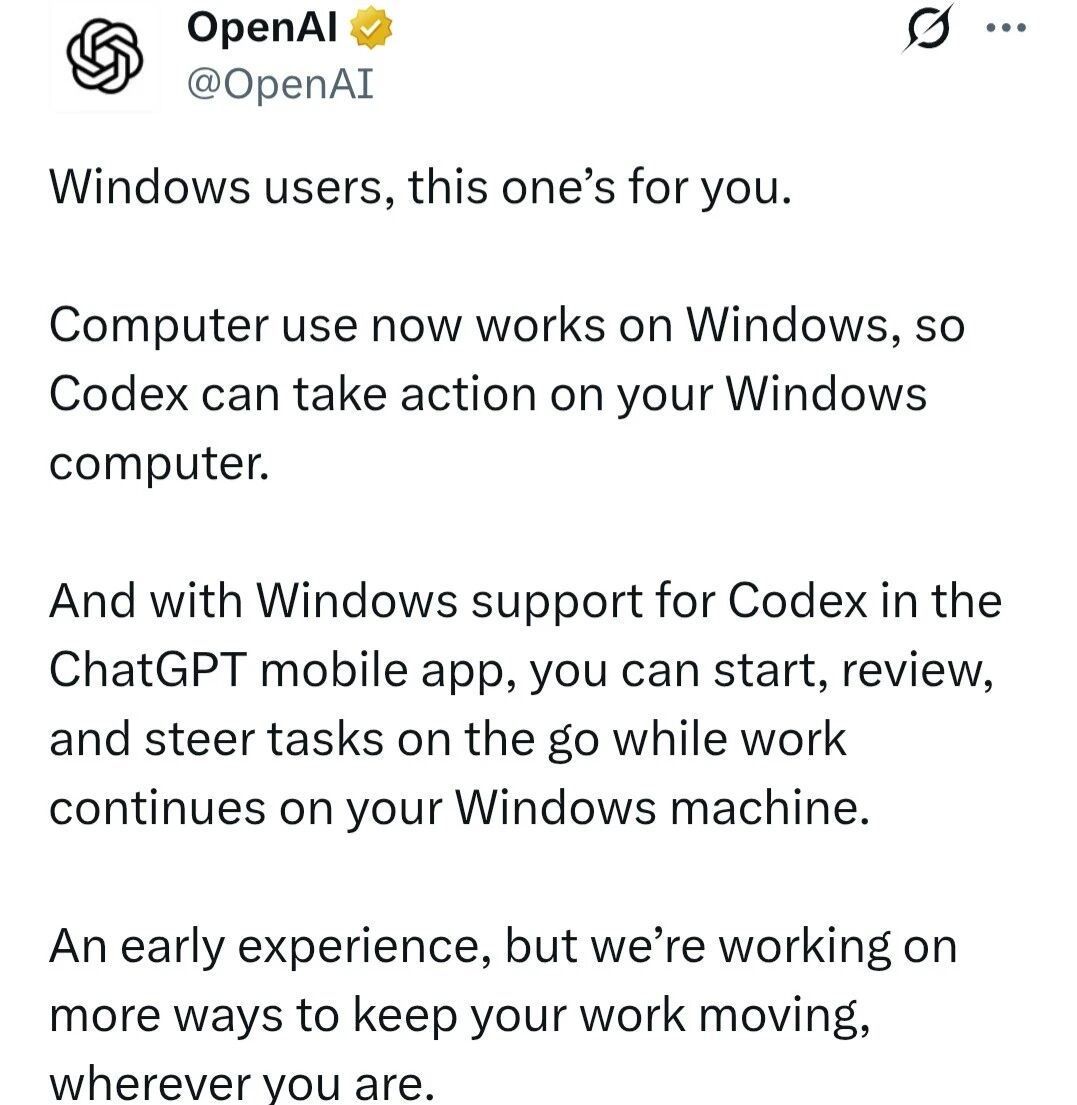
Codex 现在也支持用手机远程控制 Windows 电脑了。

手机远程控制

连接步骤

  1. 在 Windows 电脑上打开 Codex,确保已登录
  2. 在手机(iOS 或 Android)上打开 ChatGPT App
  3. 进入设备列表,选择你的 Windows 电脑
  4. 点击连接

手机相当于一个"控制面板":查看进度、给指令、审批操作。实际的代码读取、测试执行、文件修改全都发生在本地电脑上。手机上的对话会自动同步到电脑 Codex 应用,不会丢失上下文。

实用建议

  • 任务粒度控制:Windows 版由于是前台运行,建议把大任务拆成 3-5 分钟的小任务
  • 权限管理:不使用时在系统设置中关闭辅助功能权限
  • Mac 用户:如果重度依赖后台自动化,Mac 目前体验仍然更好
  • Windows 用户:前台 Computer Use 已经能解决很多实际问题,后续版本会逐步补齐短板

从 3 月 Windows 版 Codex 正式发布到 5 月 Computer Use 和远程控制双双登陆,两个月一个大版本迭代。OpenAI 没有放弃 Windows 用户,后续的后台运行和 Appshots 功能值得期待。

所有文章

作者

avatar for toolin小编
toolin小编

分类

  • AI教程
什么是 Computer Use开启步骤第一步:更新 Codex第二步:安装 Computer Use 插件第三步:授予权限第四步:开始使用Windows 版的限制1. 严格前台运行2. 不能操作管理员权限窗口3. 不能自动操作终端4. 不支持后台运行Windows 版的优势手机远程控制 Windows连接步骤实用建议

相关文章

用 Image2 + Seedance 2.0 制作 AI 长视频:品牌广告实操
AI教程

用 Image2 + Seedance 2.0 制作 AI 长视频:品牌广告实操

从资产准备到剪辑拼接的完整流程,教你用 AI 工具链制作 115 秒品牌广告长视频,解决人脸漂移、场景不统一等核心痛点。

avatar for toolin小编
toolin小编
1天前
ClawGym:Agent训练评测一体化开源框架
AI产品

ClawGym:Agent训练评测一体化开源框架

人大开源Claw Agent数据+训练+评测全链条框架,13.5K可执行任务,支持沙盒并行强化学习

avatar for toolin小编
toolin小编
16小时前
Gamma-World:开源多智能体世界模型
AI产品

Gamma-World:开源多智能体世界模型

NVIDIA联合清华开源多智能体世界模型,双人训练直接泛化到四人,支持零样本多人场景实时推演

avatar for toolin小编
toolin小编
16小时前