
Codexをインストールから実戦まで:非プログラマーのための完全スタートガイド
ゼロからOpenAI Codexデスクトップ版を習得する、インストールと設定、画面の読み方、プロジェクト作成、スキルとプラグインの使い方、スマホからのリモート操作までを網羅した超親切なチュートリアル

Codexをインストールから実戦まで:非プログラマーのための完全スタートガイド
ゼロからOpenAI Codexデスクトップ版を習得する、インストールと設定、画面の読み方、プロジェクト作成、スキルとプラグインの使い方、スマホからのリモート操作までを網羅した超親切なチュートリアル
Codexをただプログラマーがコードを書くためのツールだと思っているなら、大きなチャンスを逃しています。
Codexは本質的にデスクトップ版のAI Agent(エージェント)です。質問に答えるだけでなく、実際に手を動かして仕事を代行します。Webサイトの制作、プロトタイプのデザイン、データ処理、PPTの生成、さらにはブラウザの操作まで。現在、毎週500万人以上がCodexを使用しており、そのうち非プログラマーの割合はすでに20%を超え、伸び率はプログラマーの3倍に達しています。
このチュートリアルは、プログラミングの基礎知識がまったくない一般ユーザーに向けて、インストールから実戦までを進め、Codexの核心的な使い方を完全にマスターしてもらう内容です。所要時間は20分ほどの想定です。
始める前の準備
- 必要なアカウント:ChatGPTアカウント(Plus/Pro/Team/Enterpriseいずれも可)。Codexの利用枠はChatGPTプランに含まれています
- ネットワーク環境:OpenAIのサービスにアクセスできるネットワークが必要
- 対応OS:Windows、macOS(IntelとApple Siliconの両方に対応)
- ダウンロード先:openai.com/codex/get-started
ステップ1:ダウンロード・インストール・ログイン
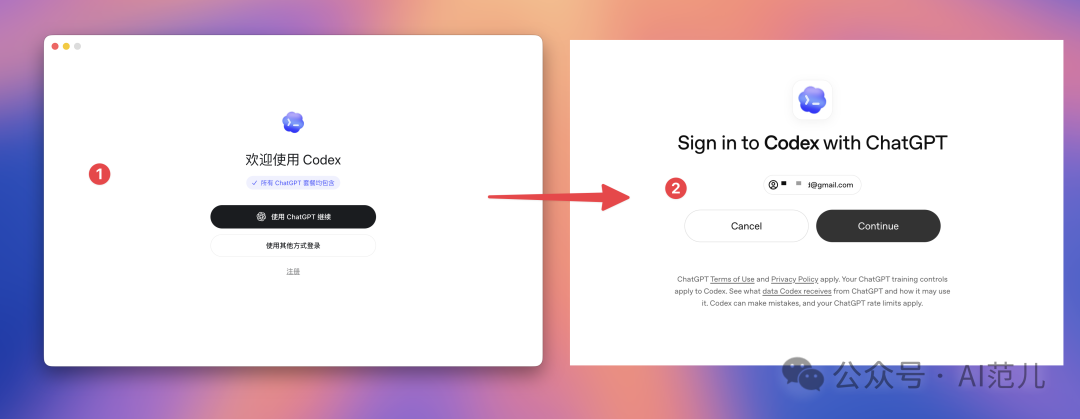
ダウンロードページにアクセスし、対応するOSのバージョンを選択します。ダウンロード完了後にアプリを開き、ChatGPTアカウントで直接ログインすることも、OpenAI APIキーでログインすることもできます。

ChatGPTアカウントでログインすればすぐ使い始められます。なお、APIキーでのログインでは一部機能が利用できないため、アカウントログインを優先するのがおすすめです。
ステップ2:Codexの画面に慣れる
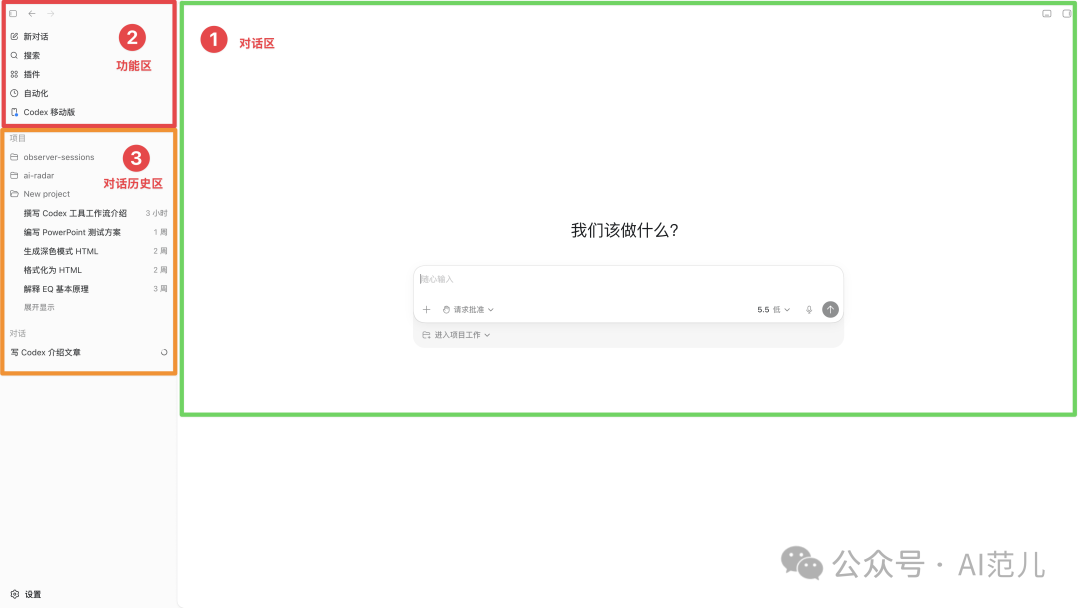
初めてCodexを開くと、画面はChatGPTとは少し異なります。中心的なエリアは3つに分かれています:
- 左側上部(機能エリア):新しい会話、検索、プラグイン、自動化、モバイル版への入口
- 左側下部(履歴エリア):すべてのプロジェクトフォルダと会話履歴
- 右側(対話エリア):チャット欄。ただし下部にモデル選択、推論レベル、速度オプションが追加されている
推論レベルの選び方
対話エリアの下部で「推論」レベルを設定できます。これはCodexがタスク実行時にどれだけ深く考えるかを決めるものです:
| レベル | 適したシーン |
|---|---|
| 低 (low) | データ分析、文章の下書き、実行系のコーディング。速度とコスト優先 |
| 中 (medium) - デフォルト | コード作成、リサーチ、表やスライドの処理。品質と速度のバランス |
| 高 (high) | 複雑なエージェントタスク、深いデバッグ、長期リサーチ |
| 超高 (xhigh) | セキュリティレビュー、コードレビューなどの高度なタスク |
日常使いは「中」のままで十分です。さらに「速度」オプションを使うと、精度を落とさずに1.5倍高速化できますが、より多くのトークンを消費します。
権限設定
Codexはファイルを操作する必要があるため、権限の問題が関係してきます。「私の代わりに承認」モードを選ぶのが、効率とセキュリティの両立におすすめです。このモードには次のようなセキュリティ上のレッドラインがあります。システムのパスワードを代わりに入力しない、セキュリティやプライバシー関連のポップアップを承認しない、ターミナル操作を自動化しない。
ステップ3:「プランモード」で最初のプロジェクトを作る
カフェのWebサイト制作を例に、完全な流れをデモします。
3.1 プロジェクトを作成
まずプロジェクトフォルダを1つ作成します。以降に生成されるすべてのファイルはここに保存されます。
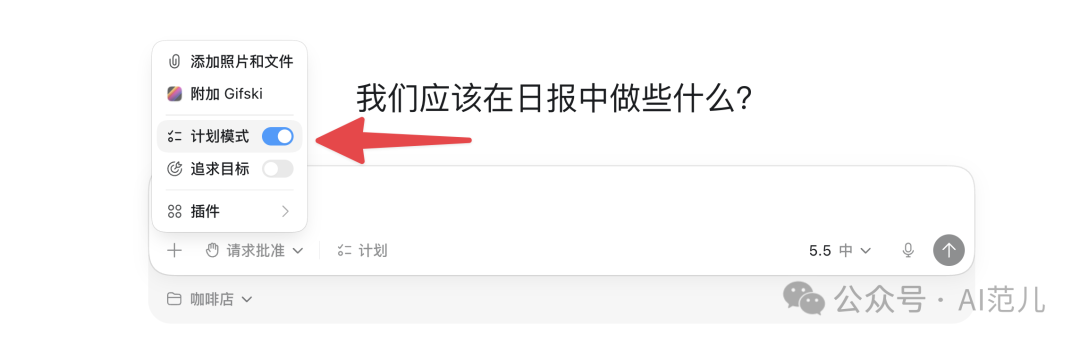
3.2 プランモードを有効にする
重要なステップ:プロジェクトを作成したら、すぐ作業させず、まず「プランモード」をオンにします。こうすると、まず完全な実行プランをリストアップし、あなたの確認を待ってから動き出します。
3.3 要件を提出して確認する
要件の説明を入力すると、Codexは段階的に詳細を確認し、最終的に完全な要件ドキュメントを生成します。確認後、「プランどおりに実行」を選択すればOKです。
3.4 「指した場所を直す」コメントモード
Webサイトが生成されたら、右上のプラスボタンをクリックしてコメントモードに入ります。ページ要素にマウスを合わせ、任意の位置をクリックするだけで修正の意見を直接追加できます。左側の設定オプションでフォントや色をすばやく変更することもでき、変更後は即座にプレビューされます。
ヒント: 左上にはスクリーンショットボタンもあり、ワンクリックで現在のデザインを撮影できるため、同僚や顧客への共有が楽になります。
ステップ4:スキルとプラグインで能力を拡張する
ページを書くだけなら大したことではありません。Codexの本当の強みは、プラグインとスキル(Skills)によってPC、ブラウザ、オフィスソフトの操作を実現している点です。
4.1 スキル(Skills)
SkillsはOpenClaw(ザリガニ)のSkillsの概念と似ていて、繰り返しの操作を再利用可能な命令パッケージとしてまとめられます。プラグインエリアの「スキル」タブをクリックすると、大量のプリセットスキルが確認できます。
カスタムスキルの作成は簡単です。ダイアログでそのまま「21:9比率のWeChat公式アカウント表紙画像を生成するスキルを作って」と言うと、Skill Creatorを自動的に呼び出して生成してくれます。使用時はチャット欄に / と入力するだけで全スキルのリストを呼び出せます。
4.2 プラグインパック:すぐに使える能力の組み合わせ
OpenAIは最近、6つのロール特化プラグインパックを一気にリリースしました。よく使う62のアプリと110項目のプリセットスキルを含んでいます:
| プラグインパック | 核心能力 |
|---|---|
| データ分析 | Google Drive、Gmailなどのデータソースに接続し、データの自動クリーニング、レポート生成 |
| プロダクトデザイン | 11のプリセットスキルで、迅速なプロトタイプ作成や複数案の比較をサポート |
| クリエイティブ制作 | ポスター、コピー、ビジュアルデザインを一体化 |
| 営業 | 顧客管理、販売データ分析 |
| 株投資 | 市場行情分析、保有ポジション管理 |
| 投資銀行 | 投資調査レポート、財務モデリング |
プロダクトのプロトタイプデザインを例にとると、「プロダクトデザイン」プラグインをインストール後、作りたいプロダクトをCodexに伝えるだけで、まず要件を確認し、その後3つの異なるデザイン方向のDemoを一度に提示して選ばせてくれます。
ステップ5:Codexに「手足を生やさせる」3つの核心機能
この3つの機能が、チャットツールから本当のAgentへの転換を支える鍵です。
Computer Use:PCを操作する
インストールすると、Codexはあなたの画面を見て、本物の人間のようにマウスをクリックし、キーボードを打ち、ソフトウェアを操作できます。Appのテスト、ソフトウェア設定の変更、画面バグの再現などのシーンに適しています。操作のたびに同意を求めるとともに、パスワードの代打ちやセキュリティポップアップの処理はできません。
現在はmacOSのみの対応で、ヨーロッパ、イギリス、スイスでは現在利用できません。
Appshots:ワンクリックでスクリーンショットを投げ込む
ショートカットキー(左右両方のCommandキー)を押すと、Codexが最前面のウィンドウをスクリーンショットして内容を読み取ります。エラー画面、英語のWebページ、AIに助けてほしいものを見つけたら、ワンクリックでスクリーンショットを撮ってそのまま処理を任せられます。

Chrome拡張:ブラウザを代行操作
インストールすると、CodexはChromeブラウザを操作して、ページめくり、ボタンクリック、フォーム入力を代行します。注意:操作の対象はログイン済みのブラウザなので、必ず一つひとつの操作を見守ってください。
ステップ6:スマホからCodexをリモート操作
外出中でもスマホから自宅のPCにタスクを割り振れます。スマホはあくまで「リモコン」で、実際に作業するのはPC側のCodexです。
設定方法:
- PC側Codexの機能エリアで「モバイル版」>「設定を開始」を選択
- デバイス制御の権限を許可
- スマホで最新版のChatGPT Appを開き、手順に従ってペアリング
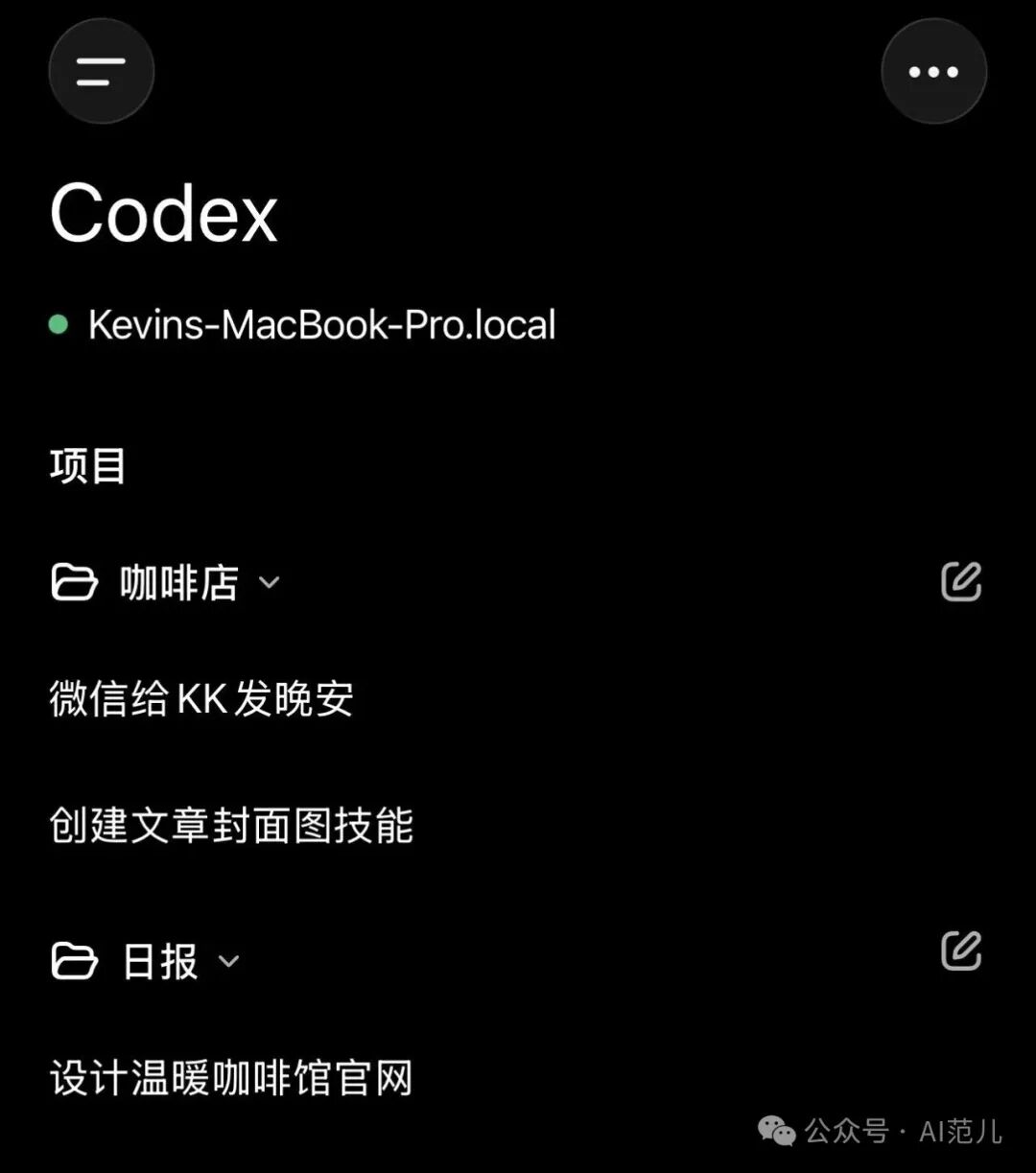
ヒント: リモート操作を受けるには、PCが電源オン・ネット接続・ログインの状態を保っている必要があります。専用に1台(Mac miniなど)を確保して24時間待機させておくのがおすすめです。
おすすめの初期設定
インストール完了後、まず2つの設定を調整することをおすすめします:
- フォローアップ動作は「ガイド」を選ぶ:タスク実行中でもいつでも指示を追加でき、前のタスクの完了を待つ必要がない
- カスタム指示:Karpathyガイド(GitHubで16万スター)がおすすめ。アドレス:github.com/multica-ai/andrej-karpathy-skills
よくある質問
- CodexとChatGPTの違いは? ChatGPTは「口の代役」(話すだけ)、Codexは「手の代役」(代わりに手を動かして作業)。CodexはPCを直接操作して実際のタスクを完遂できます。
- 料金はかかる? Codexの利用枠はChatGPTプラン(Plus/Pro/Team/Enterprise)に含まれており、追加料金は不要です。
- コードが書けなくても使える? まったく問題ありません。Codexユーザーの20%は非プログラマーで、伸び率はプログラマーの3倍です。プラグインパックは、非技術ユーザーがゼロハードルで始められるように設計されています。
- CodexとClaude Codeはどちらを選ぶ? 両者は機能が似ています。CodexはOpenAIエコシステムを背に持ち、プランの利用枠に余裕があります。Claude Codeはコード品質で定評がありますが、利用枠の制限が厳しく、アカウント停止リスクが高めです。
- 公式ドキュメントはどこ? developers.openai.com/codex
Toolin 編集部
カテゴリ
関連記事

Doubaoプロフェッショナル版実測:2億人が使えるAgentオフィスモード
Doubaoがプロフェッショナル版を公開。Doubao 2.1 Proを搭載したAgent駆動のオフィスタスクモードで、ローカルPCの操作、決算分析、Skill自作が可能。実測での納品品質はClaude Opusに匹敵する。

NetflixがHeadroomをオープンソース化:冗長トークンの90%を削り、70万ドルを節約
Netflixのシニアエンジニアが開発したオープンソースツールHeadroomは、指示が大モデルに到達する前に冗長トークンを圧縮する。可逆圧縮でコンテキストをロスなしに保ち、すでにユーザーの70万ドルを節約した。

ローカルで大モデルを動かす実践ガイド:Pi + LM StudioでAgentコーディング環境を構築
PiエージェントフレームワークとLM Studio推論エンジンを組み合わせ、ローカルMacでGemma 4を動かしてAgentコーディングタスクを完了させる。完全なDocker設定とmodels.jsonの例付き。

STAR-PólyaMath:大モデルに「間違いに気づいたら直す」を学ばせるオープンソース推論フレームワーク
清華大学とMicrosoft Research Asiaが共同でオープンソース化したマルチエージェント推論フレームワーク。Reasoner、Verifier、Meta-Strategistの3役で長距離推論を検証可能・遡行可能にし、ApexベンチマークでGPT-5.5を13.5%上回る。

BaiduがUnlimited OCRをオープンソース化:1回の順伝播推論で本1冊を読み切る
BaiduがDeepSeek OCRをベースに発表したUnlimited OCRは、R-SWA機構により32Kコンテキストの長距離解析を実現。OmniDocBench v1.5でエンドツーエンドSOTAの93.23%に達した。

FineVLA オープンソース化:ひと言でロボットの使う手や掴む位置を制御
香港大学とAlibabaが共同公開した制御可能VLAフレームワーク「FineVLA」。言語で実行アームや接触領域などの細部を指定でき、RoboTwinシミュレーションで成功率86.8%を達成。