toolin.ai logo
toolin.ai
首页
AI工具
AI技能包
AI资讯
精选推文
AI提示词
提交AI工具提交
toolin.ai logo
toolin.ai

AI玩家的创作利器库,发现最佳AI工具组合,提升您的创作效率

AI工具1,319个
技能包11个
产品功能
  • AI工具
  • AI技能包
  • AI资讯
  • 精选推文
关于我们
  • 关于Toolin
  • 联系我们
  • 合作洽谈
  • 更新日志
关注我们
© 2025 toolin.ai. All rights reserved.
服务条款隐私政策

AI Desk Card:一块墨水屏,让 AI 接管你屏幕边的便签纸

2026/05/22
·toolin小编

开源 Skill 把 4.7 寸墨水屏变成 AI 驱动的桌面信息中心,自动同步日历、GitHub PR、天气,AI 决定显示什么
AI Desk Card:一块墨水屏,让 AI 接管你屏幕边的便签纸
2026/05/22

AI Desk Card:一块墨水屏,让 AI 接管你屏幕边的便签纸

开源 Skill 把 4.7 寸墨水屏变成 AI 驱动的桌面信息中心,自动同步日历、GitHub PR、天气,AI 决定显示什么

它是什么四个实际使用场景场景一:日程和待办自动更新场景二:息屏时变成电子名片场景三:GitHub 动态监控场景四:休息提醒和天气开始前的准备安装步骤第一步:告诉 AI Agent 安装第二步:设置定时任务技术架构应用场景后续规划
AI教程

很多人会在显示器边框上贴便签纸 -- 写着今天要做什么、几点开会、某个项目的下一步动作。但便签写完就静止了,日程变了便签不会变。AI Desk Card 这个开源项目用一个更聪明的方案替代了便签纸:一块 4.7 寸墨水屏 + AI Agent,让 AI 来决定屏幕边框上应该显示什么、什么时候换。

它是什么

AI Desk Card 是一个开源 Skill(技能插件),装到 Claude Code 或 Codex 这类 AI Agent 里,配合一块 M5Paper 墨水屏使用。硬件成本约 600 元人民币。
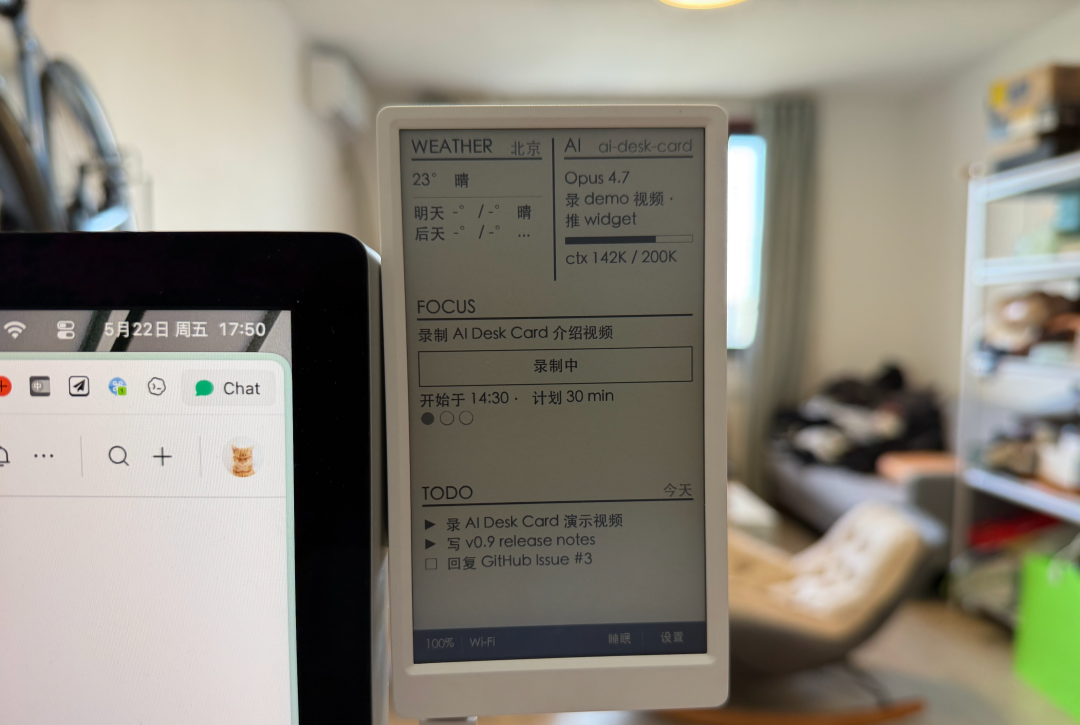
AI Desk Card 外观

GitHub 地址:https://github.com/op7418/ai-desk-card

核心思路:不是你去配置要显示什么,而是 AI 根据你的日历、GitHub、工作状态来决定推送什么内容。

四个实际使用场景

场景一:日程和待办自动更新

把屏幕的不同槽位分配给日历和待办。数据来自飞书日历,AI Agent 通过飞书 CLI 直接读取。

跟 AI 说"周四下午加一个咖啡,3 点",AI 会同时把日程写进飞书并刷新屏幕。做完任务后说"XX 完成了",对应的那一行就会被划掉。

场景二:息屏时变成电子名片

利用墨水屏断电后画面保留的物理特性,设计了 Quiet Hours 模式。晚上 11 点后自动切换到一张电子名片(头像、介绍、二维码),然后深度休眠。
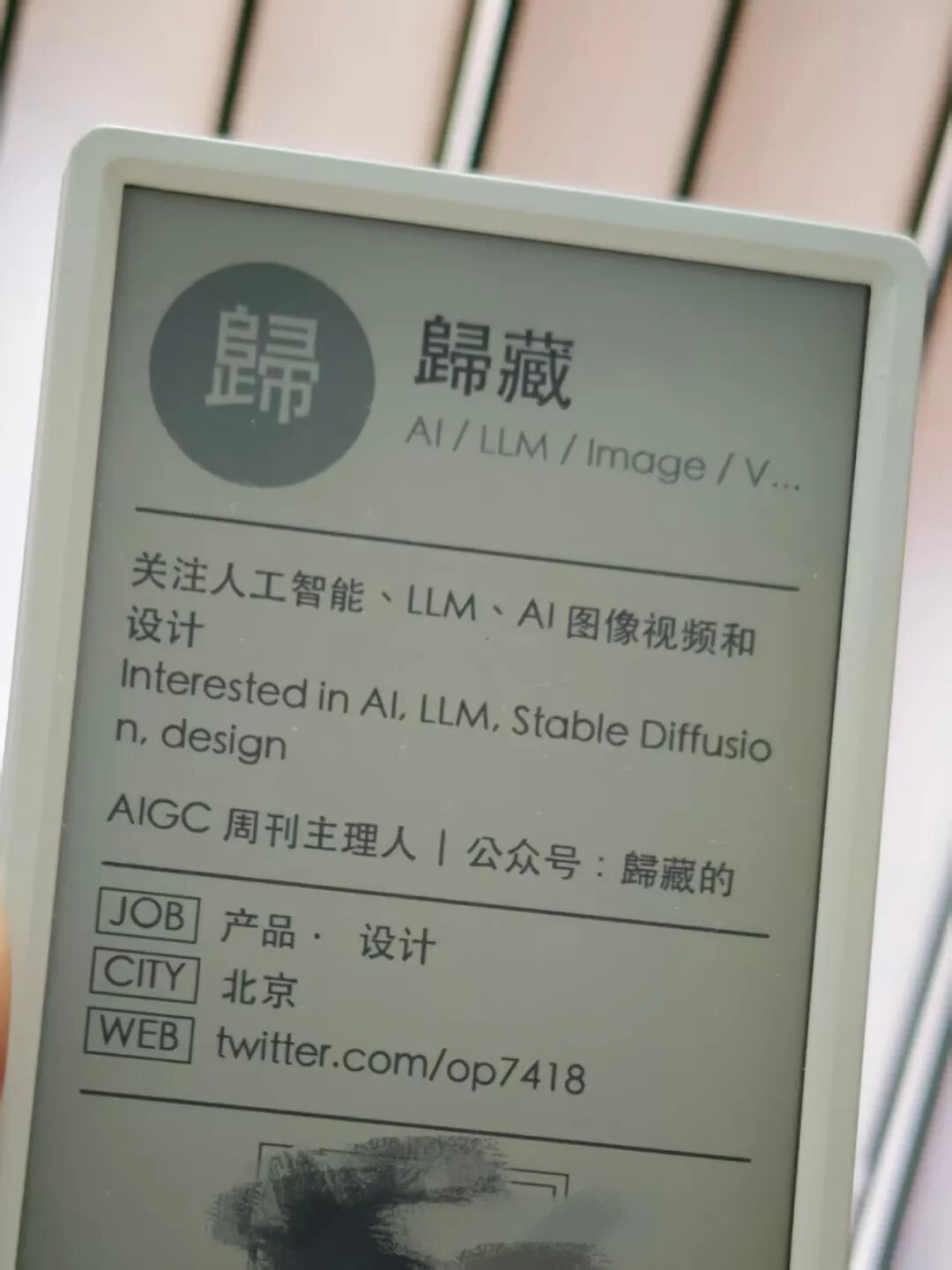
电子名片模式

完全不耗电,从显示器上摘下来可以当名片递给新朋友。早上回到桌前,AI 会自动唤醒并切回工作模式。

场景三:GitHub 动态监控

bottom 槽位常驻一个 pr-queue widget。有新 PR、有人在 Issue 里 at 你、CI 挂了,AI 都会推上去。
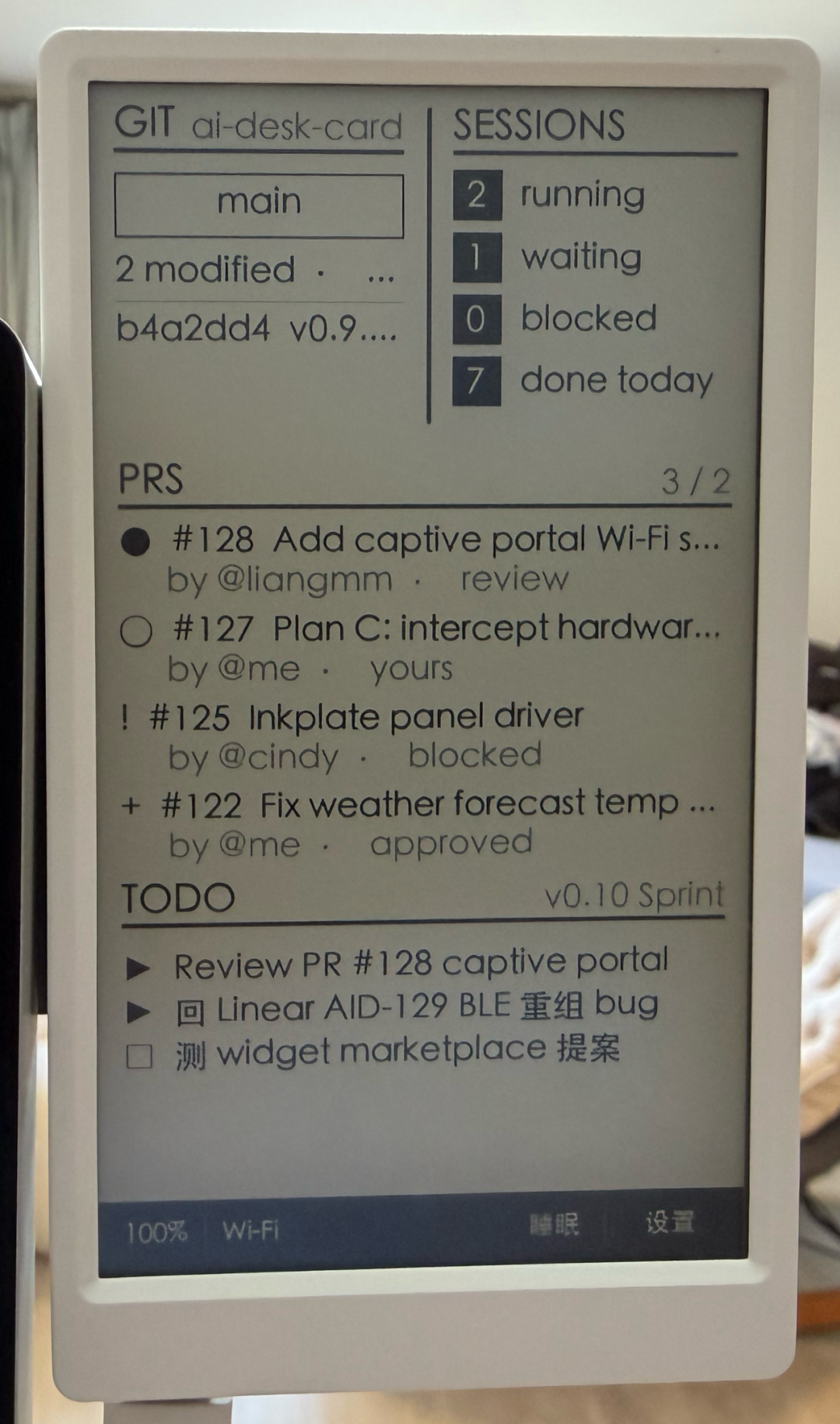
PR 队列显示

更智能的是上下文感知:当你正在写文章时,PR 队列会自动降级;等你切换到开发模式,PR 队列回到主位。

场景四:休息提醒和天气

低优先级但有用的信息被推到视野边缘。比如长时间没有键盘活动后,屏幕会轻轻显示"该起来走走了"。墨水屏不发光、不弹窗、不震动,只是静静地存在。
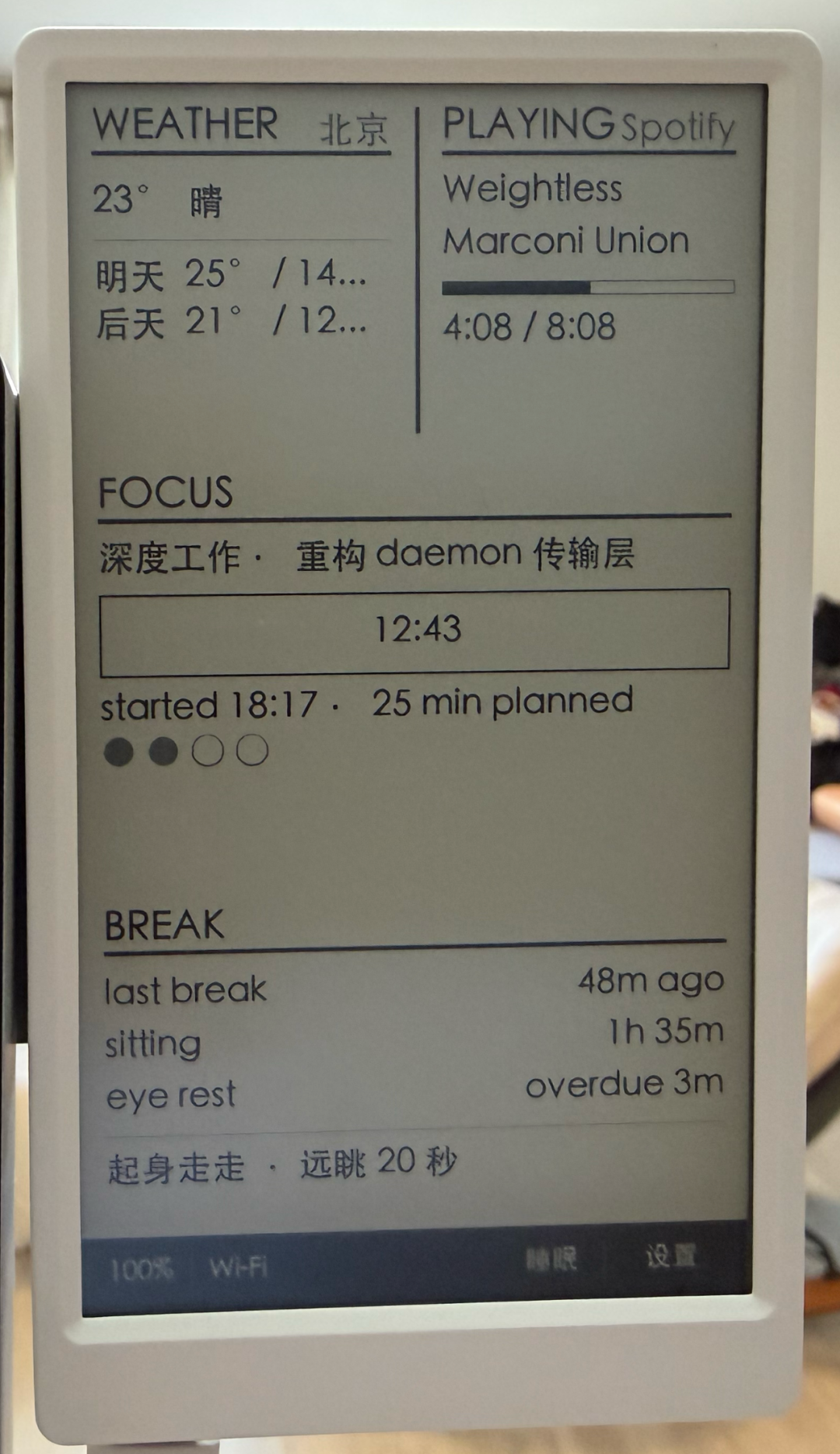
休息提醒

开始前的准备

你需要以下东西:

  • 一块 M5Paper V1.1 墨水屏开发板(约 600 元)
  • 一台 macOS 电脑(用于编译固件和运行 AI Agent)
  • Claude Code 或 Codex
  • Wi-Fi 网络

安装步骤

第一步:告诉 AI Agent 安装

在 Claude Code 或 Codex 中输入:

帮我把 ai-desk-card 装上:https://github.com/op7418/ai-desk-card

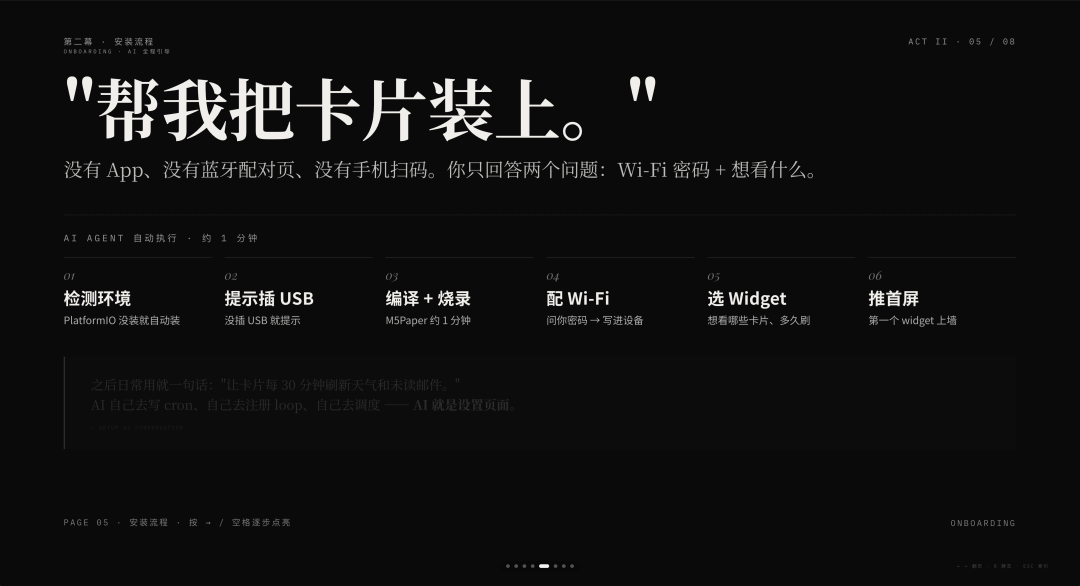
AI 会自动完成以下操作:

  1. 检测并安装 PlatformIO(编译工具)
  2. 检测 USB 连接,提示你插上 M5Paper
  3. 自动编译固件并烧录到设备(约 1 分钟)
  4. 询问 Wi-Fi 密码并写入设备
  5. 询问你想看哪些卡片、多久刷新一次

安装流程

整个过程你只需要回答两个问题:Wi-Fi 密码和想显示什么。

第二步:设置定时任务

一句话搞定:

让卡片每 30 分钟刷新天气和未读邮件,工作日 8 点到 22 点

AI 会自己写 cron、注册 loop、调度执行。

技术架构

AI Desk Card 的设计思路跟传统 IoT 设备相反:16 种 widget 模板预置在服务端,AI Agent 只负责往里面填 JSON 数据。

举个例子,pr-queue widget 的视觉布局是渲染端写好的,AI 只需要发送这样的请求:

{
  "slot": "bottom",
  "type": "pr-queue",
  "data": {
    "items": [
      {"repo": "codepilot", "title": "Fix scroll jitter", "status": "review"}
    ]
  }
}

服务端用 Python + Pillow 把 JSON 渲染成像素图,推到墨水屏上。

这样设计的原因:墨水屏渲染受限(全屏刷新要 2 秒、中文字体几兆),让 AI 直接生成 UI 太重了。所以 UI 提前准备好,AI 只决定填什么、放哪个槽位、什么时候换。

应用场景

  • 独立开发者 / 开源维护者:在写代码的同时,抬头扫一眼 PR 队列和 Issue 状态
  • 内容创作者:日历 + 待办自动同步,不用切窗口
  • 团队管理者:关键指标、会议提醒常驻桌面
  • 任何想减少上下文切换的人:把"抬头就能看见"的信息交给 AI 管理

后续规划

作者计划适配更多硬件:M5Paper S3、Inkplate、Waveshare 墨水屏,甚至给老 Kindle 写适配层。跟 Home Assistant 的联动也在规划中,把智能家居状态推到桌面卡上。

所有文章

作者

avatar for toolin小编
toolin小编

分类

  • AI教程
它是什么四个实际使用场景场景一:日程和待办自动更新场景二:息屏时变成电子名片场景三:GitHub 动态监控场景四:休息提醒和天气开始前的准备安装步骤第一步:告诉 AI Agent 安装第二步:设置定时任务技术架构应用场景后续规划

相关文章

Codex 三种电脑操作模式使用指南
AI教程

Codex 三种电脑操作模式使用指南

Codex 的 Computer Use、Chrome 插件、应用内浏览器三种操作模式各有适用场景,本文拆解权限体系并给出最佳实践。

avatar for toolin小编
toolin小编
8小时前
豆包专业版收费:三档定价拆解,到底值不值
AI产品

豆包专业版收费:三档定价拆解,到底值不值

豆包专业版 68 / 200 / 500 元三档上线,核心是接入 2.1 Pro 的办公任务模式。这篇拆解定价、额度和值不值。

avatar for toolin小编
toolin小编
1天前
Codex 开源模式:一行配置接入本地模型
AI产品

Codex 开源模式:一行配置接入本地模型

OpenAI Codex 新增 OSS 模式,支持通过 model_providers 配置接入 Ollama、LM Studio 等本地模型服务,可切换模型降低成本。

avatar for toolin小编
toolin小编
8小时前