toolin.ai logo
toolin.ai
首页
AI工具
AI技能包
AI资讯
精选推文
AI提示词
价格
提交AI工具提交
toolin.ai logo
toolin.ai

AI玩家的创作利器库,发现最佳AI工具组合,提升您的创作效率

AI工具1,408个
技能包11个
产品功能
  • AI工具
  • AI技能包
  • AI资讯
  • 精选推文
  • 提交AI工具
  • 价格
关于我们
  • 关于Toolin
  • 联系我们
  • 合作洽谈
  • 更新日志
关注我们
© 2025 toolin.ai. All rights reserved.
服务条款隐私政策

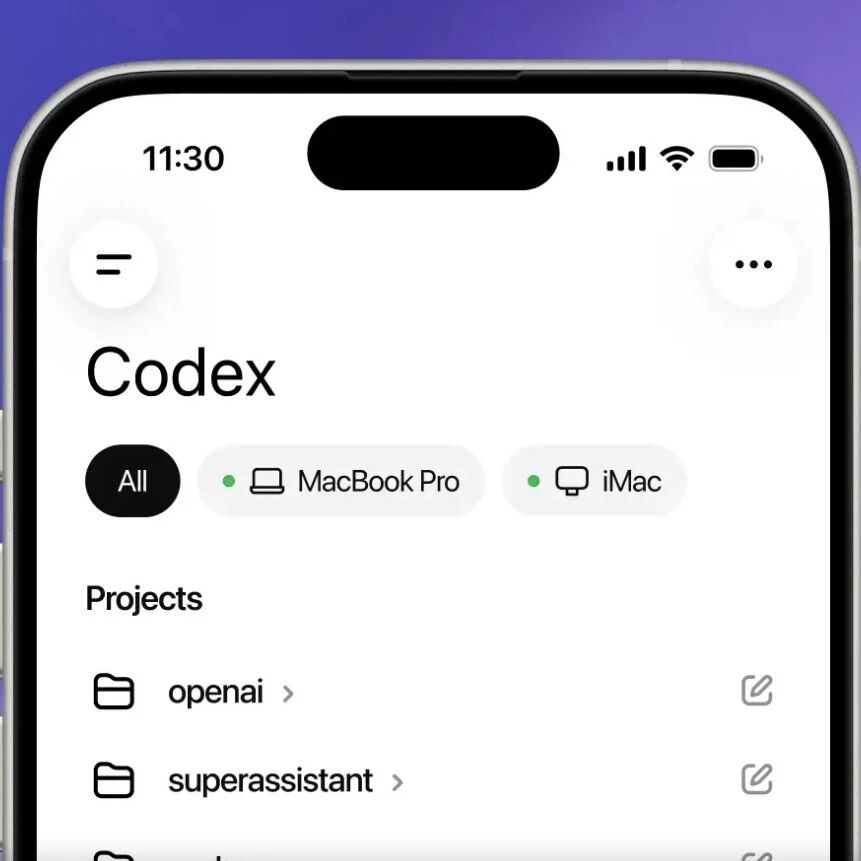
Codex手机端完全指南:随时随地远程编程

2026/05/15
·toolin小编

OpenAI Codex正式登陆ChatGPT手机App,支持iOS和Android,免费用户也能用手机远程控制电脑端Codex执行编程任务。
Codex手机端完全指南:随时随地远程编程
2026/05/15

Codex手机端完全指南:随时随地远程编程

OpenAI Codex正式登陆ChatGPT手机App,支持iOS和Android,免费用户也能用手机远程控制电脑端Codex执行编程任务。

开始前的准备具体步骤第一步:更新应用第二步:配置桌面端第三步:手机扫码配对第四步:开始远程操作验证结果常见问题同步更新的企业级功能
AI教程

OpenAI Codex 正式登陆 ChatGPT 手机 App,现在你可以在手机上远程控制电脑端的 Codex,随时审批代码、处理线程、查看执行结果。iOS 和 Android 都已上线预览版,包括免费版在内的所有用户都能用。

这意味着你可以在等咖啡的时候让 Codex 调查一个 bug,在通勤途中做出关键决策,甚至在散步时把灵感变成实际代码。

开始前的准备

  • 一台运行 Codex 桌面端的电脑(MacBook、Mac mini 或远程开发环境),需要保持在线和唤醒状态
  • 手机上的 ChatGPT App(更新到最新版)
  • 同一个 ChatGPT 账号登录电脑端和手机端
  • 预计配置时间:5 分钟

具体步骤

第一步:更新应用

在手机上把 ChatGPT App 更新到最新版本。同时在电脑上更新 Codex 桌面应用到最新版。

打开手机端 ChatGPT,你会看到多了一个 Codex 入口。
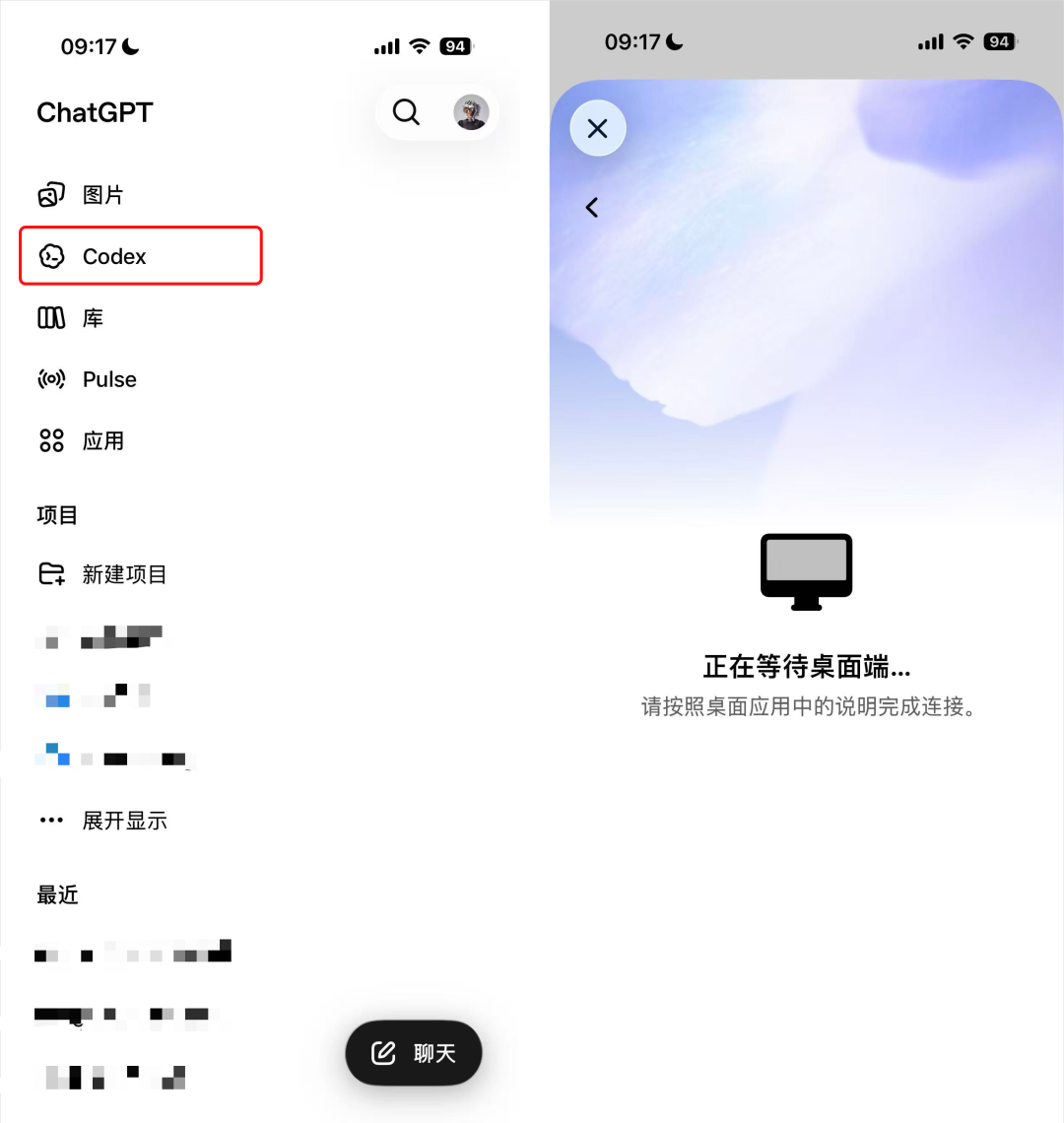
手机端Codex入口

第二步:配置桌面端

在电脑上打开 Codex,你会看到一个新标签页「设置 Codex 移动版」。

点击「开始设置」,按照提示一路允许和下一步,最后会出现一个二维码。

第三步:手机扫码配对

所有文章

作者

avatar for toolin小编
toolin小编

分类

  • AI教程
开始前的准备具体步骤第一步:更新应用第二步:配置桌面端第三步:手机扫码配对第四步:开始远程操作验证结果常见问题同步更新的企业级功能

相关文章

Claude Advisor 策略:让便宜模型遇难题时自动请教贵模型

Claude Advisor 策略:让便宜模型遇难题时自动请教贵模型

Anthropic 新推出的 Advisor 功能,Sonnet/Haiku 遇到决策难题时自动咨询 Opus,成本降低 12% 且性能提升,一行代码开启

avatar for toolin小编
toolin小编
2026/04/12
Hermes Agent 安装配置全指南:一行命令部署你的 AI 助手
AI教程

Hermes Agent 安装配置全指南:一行命令部署你的 AI 助手

开源 AI Agent 框架 Hermes 的完整安装教程,涵盖模型选择、平台接入、数据迁移,支持 DeepSeek 和本地模型

avatar for toolin小编
toolin小编
2026/04/12
JoyAI-Image-Edit:首个融合空间智能的开源图像编辑模型

JoyAI-Image-Edit:首个融合空间智能的开源图像编辑模型

京东开源 24B 参数图像模型,业内首个底层融合空间智能的一体化方案,支持相机控制、物体旋转与空间关系操控

avatar for toolin小编
toolin小编
2026/04/12

回到手机上的 ChatGPT App,会自动弹出一个浮窗提示。点击授权这台手机,登录账号后等待安全设置完成。

配置完成后,手机上就能看到你的电脑名称和过去在 Codex 上的所有对话记录。
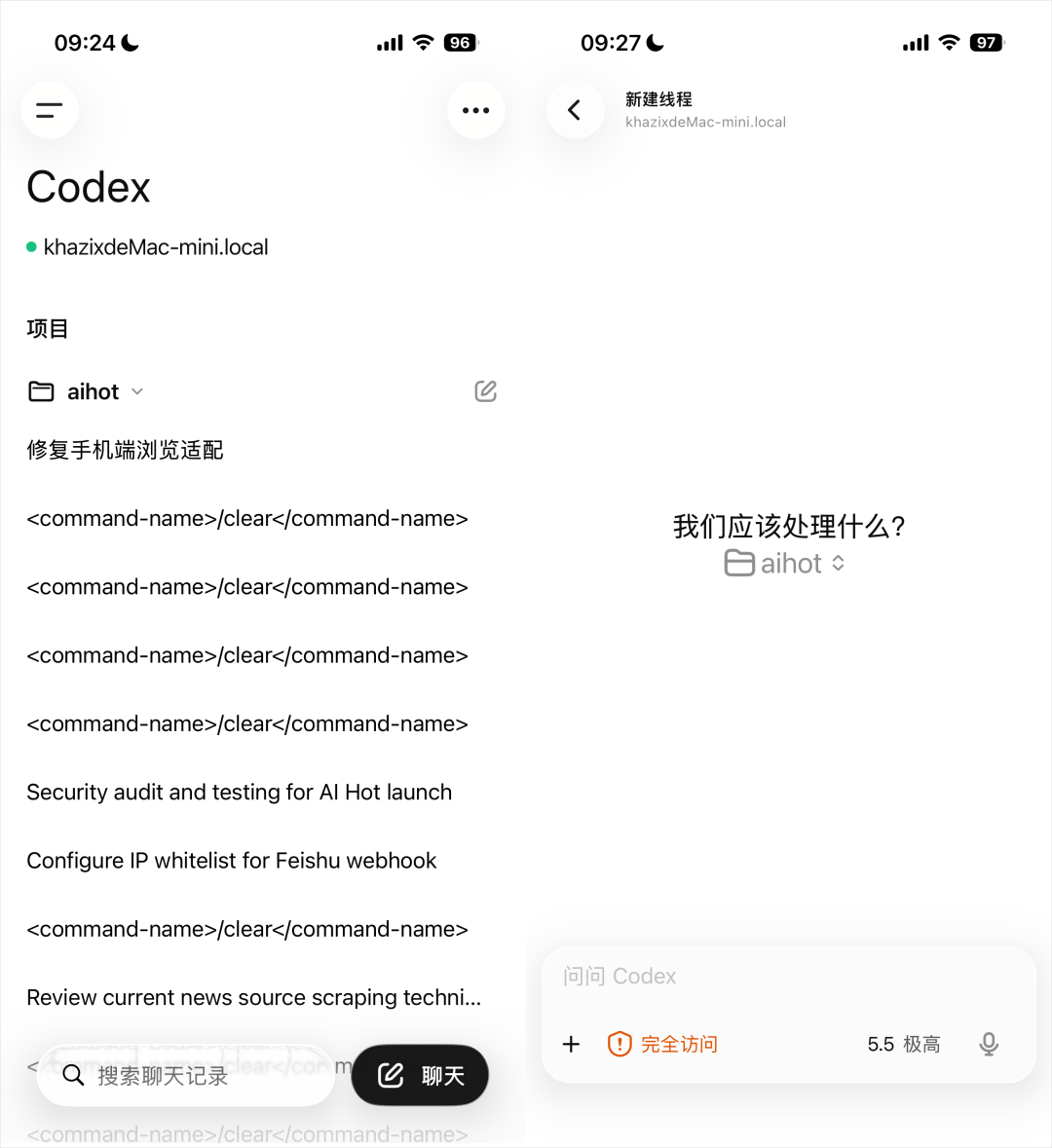
连接成功

提示: 桌面端的三个设置选项(远程访问、消息同步、自动批准)建议全部保持开启状态,这样手机端才能完整控制。

第四步:开始远程操作

连接成功后,你可以直接在手机上:

  • 查看所有工作线程和对话历史
  • 向 Codex 下发新任务或添加上下文
  • 审批 Codex 的执行请求(运行命令、修改文件等)
  • 查看截图、终端输出、代码差异、测试结果
  • 切换 AI 模型

你的所有文件、凭证、权限和本地配置都留在运行 Codex 的那台电脑上,更新内容会实时同步到手机上。

验证结果

配置完成后,你可以试着在手机上给 Codex 发送一个简单任务,比如「帮我查看当前项目的文件结构」。如果手机端能看到 Codex 的回复和执行结果,说明配置成功。

常见问题

  • 手机端显示「等待桌面端」: 确认电脑端 Codex 处于运行状态且已登录同一账号。Windows 版的手机连接功能尚未上线,目前仅支持 macOS。
  • 手机端看不到历史记录: 检查桌面端的同步设置是否全部开启。
  • 连接中断: Codex 采用安全中继层通信,电脑不会直接暴露在公网。如果连接不稳定,检查网络环境并重新扫码配对。

同步更新的企业级功能

这次更新还带来了几项面向团队和企业的重要能力:

  • 远程 SSH: Codex 可以直接连接到企业标准化远程开发环境,桌面端会自动检测 SSH 配置中的主机
  • 程序化访问令牌: 企业版用户可以在 ChatGPT 工作台设置中颁发作用域凭证,用于 CI 管道和内部自动化
  • Hooks 正式可用: 支持扫描提示中的敏感信息、运行验证器、记录对话、为特定仓库自定义 Codex 行为
  • HIPAA 合规: 企业版工作区可以在本地环境中以符合 HIPAA 标准的方式使用 Codex