办公小浣熊2.0支持自定义Skill、Quick Bar快捷操作,可抓取分析公众号文章并输出可复用写作框架
办公小浣熊2.0支持自定义Skill、Quick Bar快捷操作,可抓取分析公众号文章并输出可复用写作框架
阿里发布世界模型产品HappyOyster 1.0,支持一句话生成可实时探索、物理交互的开放世界,世界探索和实时导演两大模式,API预计7月初开放。

办公小浣熊桌面端 2.0 是商汤科技推出的 AI 办公助手,支持自定义 Skill、Quick Bar 快捷操作、一键生成 PPT 和网页。本文介绍如何用它构建两个实用 Skill,实现公众号文章批量抓取和爆款方法论拆解。
你可以将自己的工作流封装成 Skill,添加到办公小浣熊中。只需在"添加技能"中输入技能链接即可启用。
桌面端随时随地按 Cmd+K 唤醒小浣熊,直接处理当前选中的内容,无需切换窗口。选中文字让 AI 总结、改写、翻译,指哪打哪。
支持一键生成飞书文档、PPT、网页,打通从内容生产到分享的完整链路。
这个 Skill 的功能是:丢一个公众号文章链接,自动识别博主、抓取近期文章,保存为 Markdown 归档。
操作步骤:
使用 wechat-article-archive 抓取「文章链接」最近 20 篇文章,并使用 author-methodology-analysis 分析默认抓取 20 篇文章,可以按需调整数量。
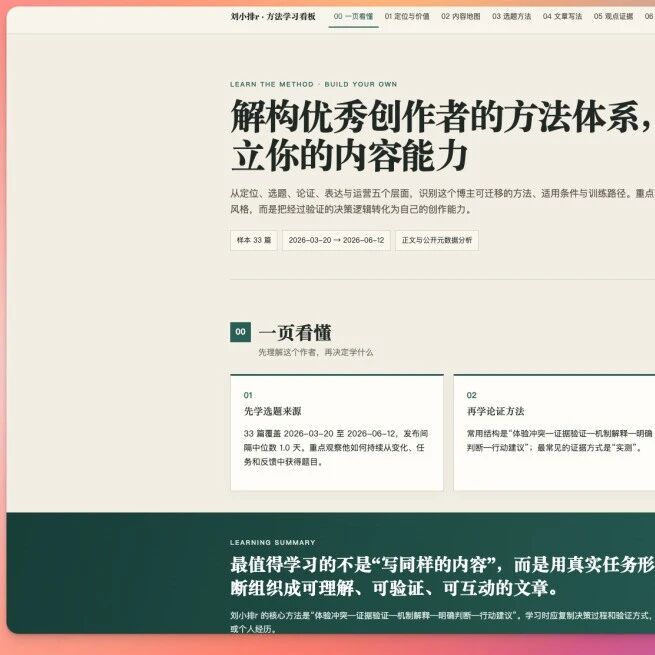
报告会从以下维度拆解博主方法论:
如果已经有本地的 Markdown 文章或飞书文档,可以直接使用这个 Skill 做轻量数据分析:
它还会从作者内容中抽出可复用的骨架:选题脚手架、标题公式、开头模板、段落句式、转场句、金句生成器,甚至连发布前检查清单都列好。
💡 提示:学习方法,不抄答案。学选题判断、验证过程、结构搭建和复盘机制,但经历、资源、价值观和表达习惯,得是自己的。
在任意应用中选中文字后按 Cmd+K:
| 场景 | 操作 |
|---|---|
| 总结核心观点 | 选中段落 -> Cmd+K -> "总结核心观点" |
| 改写润色 | 选中文字 -> Cmd+K -> "改写得更专业" |
| 生成 PPT | 选中大纲 -> Cmd+K -> "生成PPT" |
| 导出飞书 | 选中内容 -> Cmd+K -> "导出为飞书文档" |
| 生成网页 | 选中内容 -> Cmd+K -> "生成网页" |
信息来源:苍何实测分享