无需海外手机号和 Visa 卡,用国产模型也能跑 Claude Code。Mac 和 Windows 双平台完整安装流程,从安装框架到接入 GLM-5.1 全流程指引。
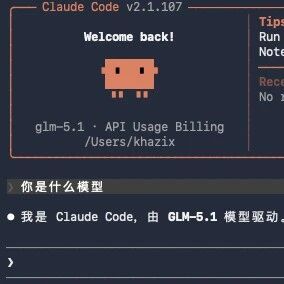
无需海外手机号和 Visa 卡,用国产模型也能跑 Claude Code。Mac 和 Windows 双平台完整安装流程,从安装框架到接入 GLM-5.1 全流程指引。
前世界第一 YouTuber PewDiePie 开源的完全自托管 AI 工作空间,免费、无追踪、自带 Agent,三天狂揽3万星。

Claude Code 是目前公认最强的 AI 编程 Agent 框架。很多人以为它必须配合 Claude 官方模型才能用,但实际上,Claude Code 本质是一个 Agent 框架,搭配任何模型都能运行。本文手把手教你从零安装 Claude Code,并用国产模型 GLM-5.1 接入,全程不需要海外手机号、Visa 卡,甚至不需要代理。
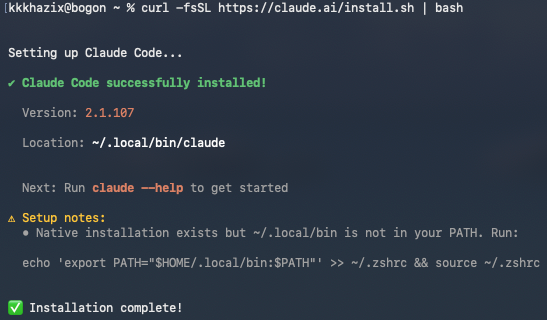
有代理的用户,打开终端,执行一行命令即可:
curl -fsSL https://claude.ai/install.sh | bash如果提示 PATH 未配置,按照提示执行输出的 echo 命令,然后运行 claude --version 验证安装。
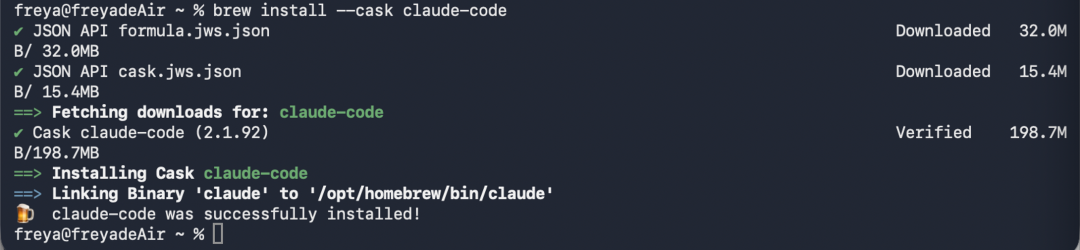
没有代理的用户,先安装 Homebrew:
/bin/bash -c "$(curl -fsSL https://raw.githubusercontent.com/Homebrew/install/HEAD/install.sh)"安装完成后,将 Homebrew 加入 PATH(安装结束时会有提示),然后用 Homebrew 安装 Claude Code:
brew install --cask claude-code@latest安装完成后输入 claude 即可看到启动界面。
Windows 上 Claude Code 内部使用 Git Bash,所以必须先装 Git。
打开终端(任务栏搜索"终端"),执行:
winget install Git.Git有代理的用户,Git 装好后执行:
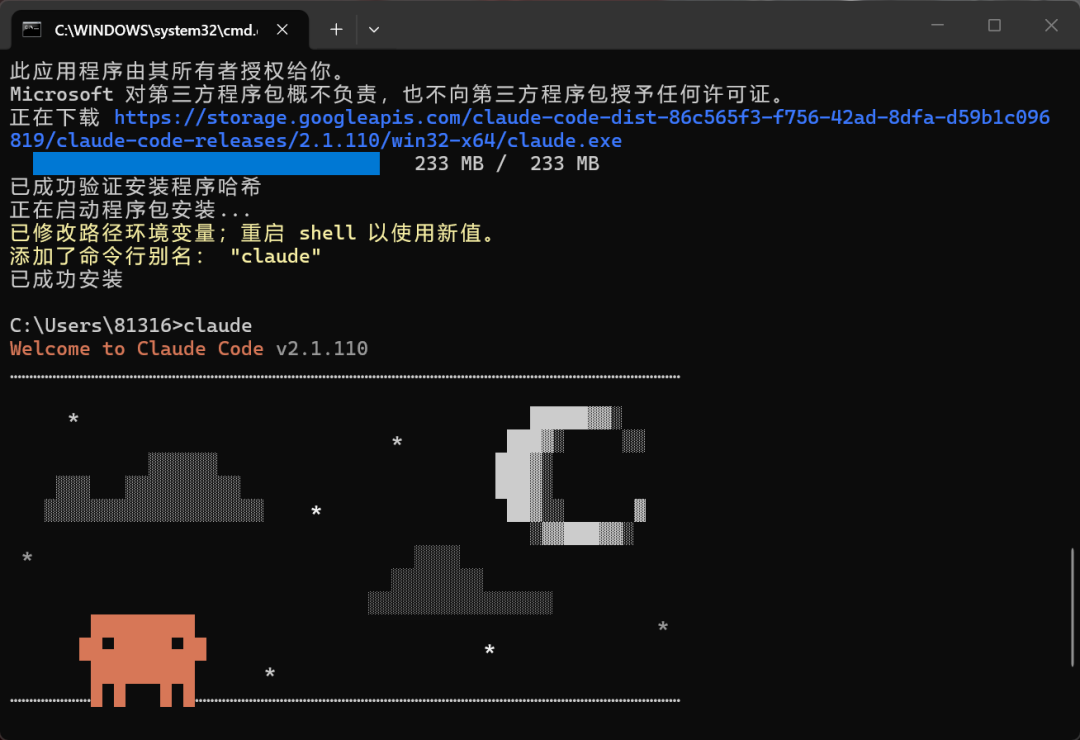
irm https://claude.ai/install.ps1 | iex没有代理的用户,使用 WinGet 安装:
winget install Anthropic.ClaudeCode安装完成后在终端输入 claude 验证。
到这一步框架装好了,但还没有"大脑"。用 CC Switch 工具可以方便地接入国产模型并随时切换。
brew tap farion1231/ccswitch
brew install --cask cc-switch前往 CC Switch Releases 页面 下载安装包,双击运行即可。
打开 CC Switch,在 Claude 栏下点击右上角加号,新增模型配置:
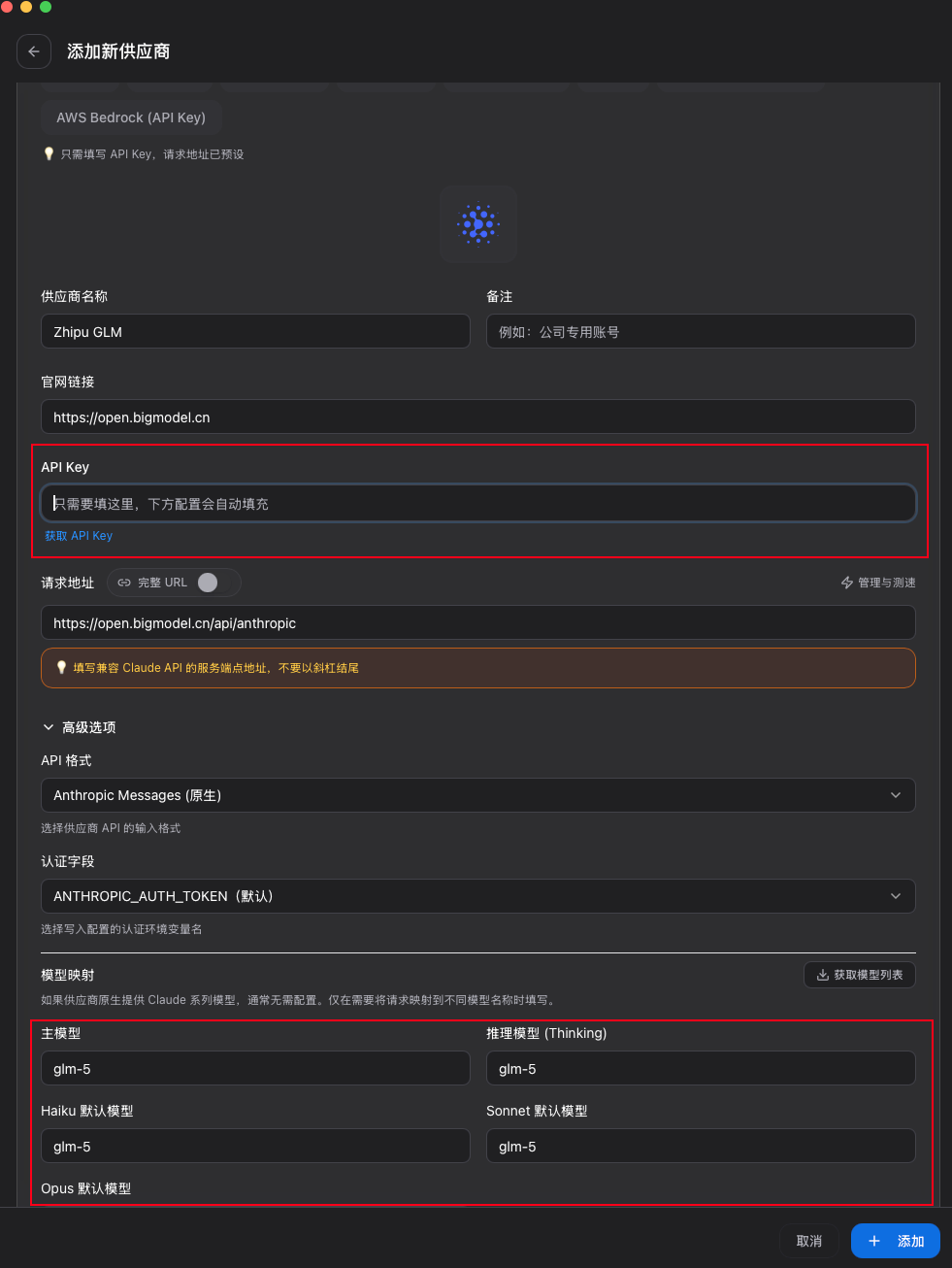
配置完成后,CC Switch 会自动切换到新模型。
在终端输入 claude 启动。首次运行会有初始化设置:
/theme 修改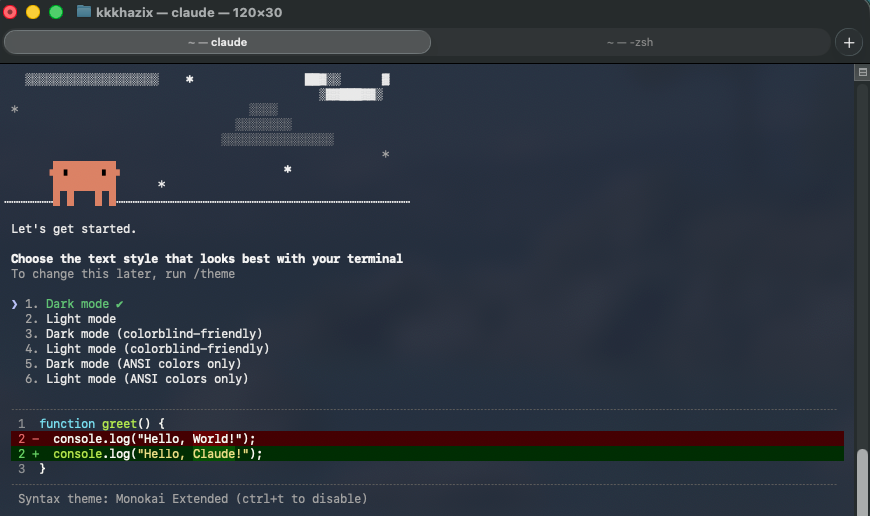
提示:推荐使用
claude --dangerously-skip-permissions启动,省去频繁点 allow 的麻烦。但请确保在可信的项目目录中使用。
CLAUDE.md 是 Claude Code 的行为准则,分两层:
~/.claude/CLAUDE.md,所有项目都会加载CLAUDE.md,只在对应项目中生效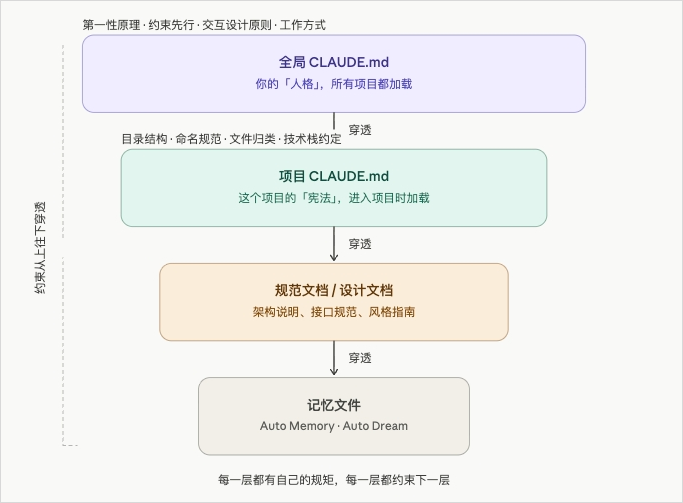
关键注意:CLAUDE.md 不要超过 80 行,超过 200 行 Claude 会忽略后半段内容。
以下是一份可直接复用的全局 CLAUDE.md 模板:
## 关于我
[你的名字 / 身份 / 职业背景,非程序员一定要写出来]
我用 Claude Code 做 [具体用途 1] 和 [具体用途 2]

## 思维原则
所有决策从问题本质出发,不因「惯例如此」照搬
不要谄媚,不要夸我的想法好,给我真实判断
发现更好的做法直接说,不用等我问

## 约束先行
新项目先写 CLAUDE.md,新目录先定结构约定
没有规范的工作空间不动手
需要调整规范时先改文档、再改实践

## 沟通方式
默认中文,代码和变量名用英文
结论先行,再给理由
遇到模糊需求,先给最合理的方案再问调整

## 自主边界(红线,必须先问我)
删除文件、目录或 git 历史
修改 .env、密钥、token、CI/CD 配置
git push、git rebase、git reset --hard
公开发布(npm publish、部署到生产等)
/model 即可切换已配置的模型cd 到目标文件夹后输入 claude 启动,这样上下文更聚焦